I PDFlick kan du tegne en signatur direkte med Signatur-verktøyet og klikke på ønsket sted i dokumentet for å sette den inn. Etter å ha satt den inn, kan du dra signaturens kropp for å flytte den og bruke hjørnehåndtakene for å endre størrelsen.
Omfanget av signaturfunksjonen
Denne funksjonen plasserer enten håndtegnede signaturer eller signaturbilder i dokumentet. Den tilbyr ikke digital signatur med sertifikat, verifisering av signatarens identitet, eller funksjon for å be andre om signaturer. Hvis mottakeren krever en spesifikk signaturmåte, bør du først sjekke disse kravene.
Krypterte PDF-filer og PDF som inkluderer digital signatur kan ikke redigeres. Oppbevar viktige originale filer separat og last ned en ny redigerbar kopi.
Tegn og sett inn signaturen
- Åpne dokumentet i PDF Signatur·Stempel.
- Velg signatur øverst.
- Signer med mus, penn eller berøring i tegningsområdet.
- Velg pennefarge og tykkelse. Bruk angre ett slag for en feil, og fjern alt for å starte på nytt.
- Trykk på bruk signatur.
- Klikk eller trykk der du vil plassere signaturen i dokumentet.
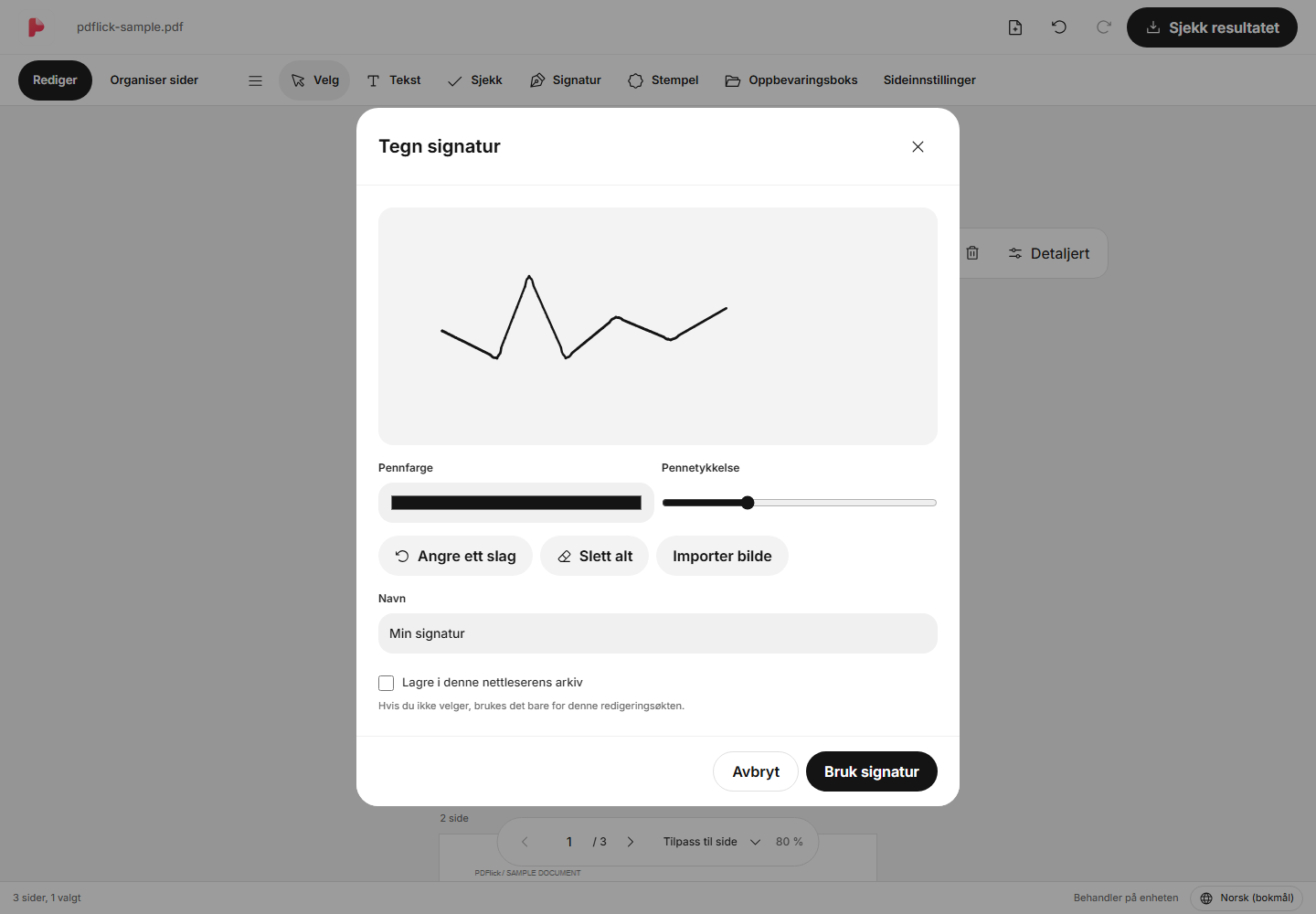
Det gjøres rydding av gjennomsiktig marg rundt signaturen. Slaget i seg selv genereres ikke på nytt og formen justeres ikke. Et tomt tegningsområde kan ikke brukes som signatur.
Justere posisjon og størrelse
Klikk på den plasserte signaturen for å velge den, og dra deretter signaturens kropp for å flytte den. Dra i hjørnene for å endre størrelsen mens proporsjonene beholdes. Rotasjonshåndtaket kan brukes til å justere vinkelen.
For å flytte den nøyaktig, bruk piltastene. Når du plasserer med tastaturet, sett fokus på sidens redigeringsområde og trykk Enter for å plassere den i midten. Trykk Esc for å avbryte plasseringen.
Klikk på et tomt område i dokumentet for å fjerne valget. For å slette signaturen, velg den på nytt og trykk Delete eller bruk slett-knappen i verktøyet for valgte elementer.
Laste inn signatur som bilde
Hvis du allerede har en PNG·JPEG-signatur, velg Importer bilde i signaturvinduet. På skjermen for å rydde ensfarget bakgrunn kan du sammenligne originalen med resultatet før den settes inn i dokumentet. Hvis lyset eller bakgrunnsfargen på bildet ikke er jevn, sjekk resultatet nøye.
Metoden for å rydde bildet er den samme som Hvordan fjerne hvit bakgrunn fra stempelbilde.
Lagre signaturen til fremtidig bruk
Hvis du i vinduet for å lage signaturen velger Lagre i dette nettleserens bibliotek direkte, kan du bruke den igjen i samme nettleser. Standardinnstillingen er å ikke lagre. Selv om lagringen i biblioteket mislykkes, kan du fortsatt fortsette å plassere den i det nåværende dokumentet.
Lagringsboksen er ikke koblet til kontoen eller skyen. Hvis du sletter nettleserdata eller bytter enhet, kan du miste tilgangen, så sikkerhetskopier nødvendige signaturer separat til PNG.
Sjekk før lagring
Se på plasseringen, vinkelen og størrelsen på signaturen i Resultat før du laster den ned. Hvis signaturen ser for uklar eller liten ut, gå tilbake til redigering, juster den og generer resultatet på nytt. Det er også en god idé å åpne den nedlastede PDF i den faktiske viseren du skal bruke for å sjekke den.
Prøv det på dokumentet mitt nå.
Filinnholdet behandles nå i nettleseren.
PDF signatur·stempel Komme i gang