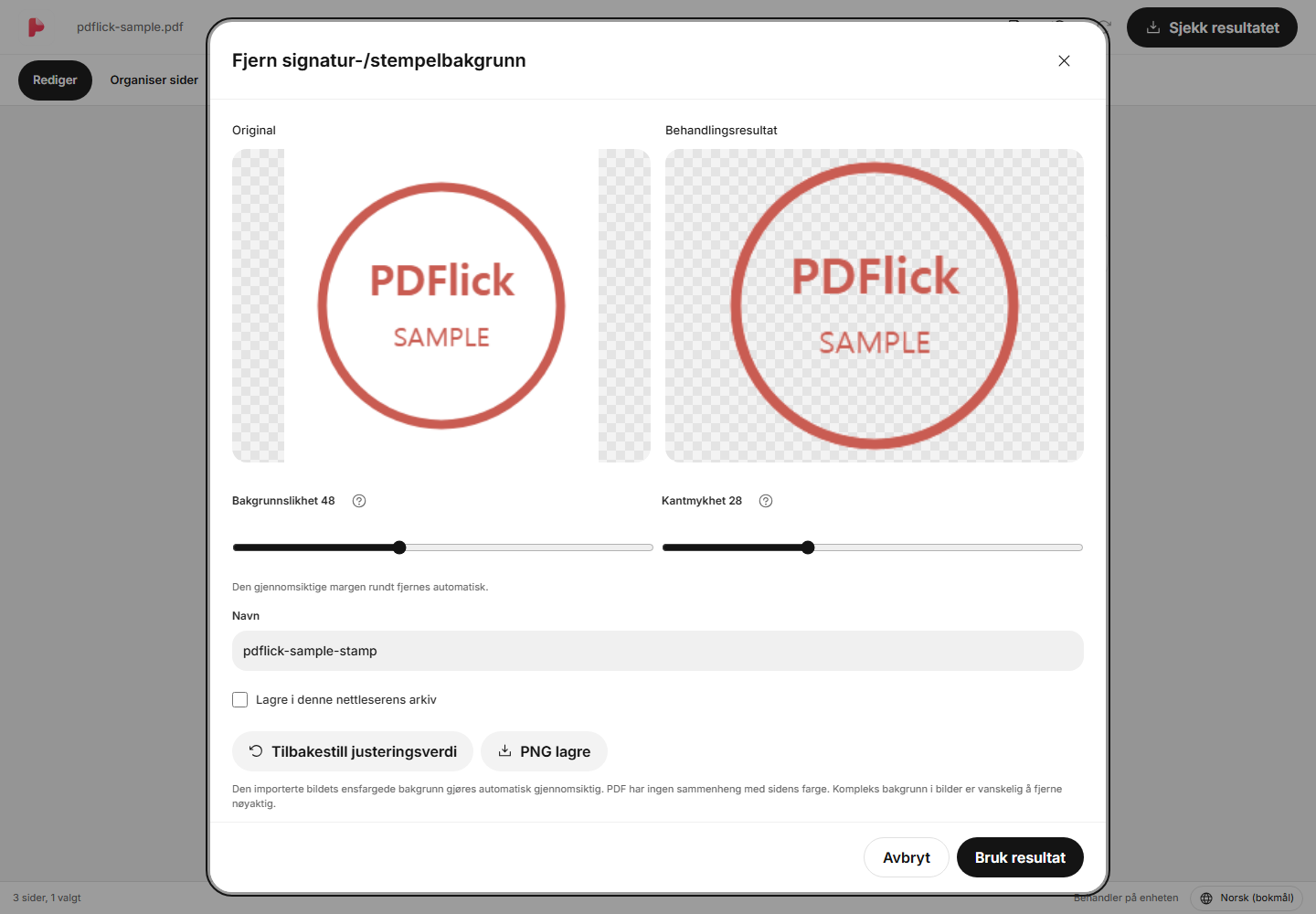
Hvis du setter stempelet med hvit bakgrunn direkte inn i PDF, kan det dekke omgivende innhold. Bruk stempelet til å hente bildet, gjør den ensfargede bakgrunnen gjennomsiktig, sammenlign deretter originalen med resultatet og plasser det i dokumentet.
Hvilket bilde bør jeg forberede?
Forbered PNG eller JPEG. Jo jevnere og ensfarget bakgrunnen er, desto lettere er det å skille basert på fargeforskjell. Hvis det allerede er en PNG med gjennomsiktig bakgrunn, ikke øk unødvendig fjerningsintensiteten, og behold den opprinnelige streken.
Denne funksjonen fjerner ensfarget bakgrunn ved å referere til fargene ved kanten av bildet. Det er ikke en funksjon for å gjenkjenne objektenes form med AI eller gjenopprette penselstrøk på et stempel. Papirskygger, mønstre eller bakgrunner med lignende farger som stempelet kan kanskje ikke separeres helt.
Organisere stempelbilder
- Åpne dokumentet hvor du vil sette inn stempel på PDF signatur·stempel.
- Velg stempel og importer PNG·JPEG filer.
- Sammenlign originalen og resultatet side om side i Fjern bakgrunn fra signatur/stempel.
- Juster gradvis likheten og kantens mykhet ved fjerning av bakgrunn.
- Kontroller de automatisk ryddede transparente margene og de gjenværende strekene. Du kan se hvordan du justerer det ved å klikke på ?-knappen ved siden av glidebryteren.
- Klikk på Bruk resultat og deretter på stedet i dokumentet hvor du vil sette det inn.
Hvis streken forsvinner eller bakgrunnen blir igjen
Hvis du utvider fjerningsområdet, vil mer av bakgrunnen forsvinne, men lyse streker kan også bli slettet. Omvendt, hvis du begrenser området, vil strekene beholdes, men deler av bakgrunnen kan bli liggende igjen. Sammenlign basert på kantene av stempelet, små bokstaver og lyse deler.
- Hvis streken blir tynnere eller forsvinner, reduser fjerningsområdet.
- Hvis omgivelsene er grove, juster litt på kantens mykhet.
- Du kan fjerne både lyse og mørke ensfargede bakgrunner. PDF Sidefargen påvirker ikke behandlingen. Hvis bakgrunnen er kompleks eller streker forblir på resultatet, vil bruken av resultatet bli blokkert.
- Hvis resultatet har blitt dårligere, går du tilbake til innstillingene ved å tilbakestille justeringsverdiene eller angre, og velger deretter originalbildet på nytt.
Å sette tallet høyt betyr ikke alltid et godt resultat. Sjekk først om de små bokstavene inne i stempelet fortsatt er synlige.
Plasser i PDF og juster posisjonen
Når du setter et stempel inn i dokumentet, vises en markeringsramme. Dra i kroppen for å flytte og juster størrelsen ved hjørnene. Proporsjonene beholdes, så stempelet vil ikke strekkes horisontalt eller vertikalt.
Hvis bildet har mye gjennomsiktig marg, kan markeringsboksen bli større enn selve stempelet du ser på skjermen. Under oppryddingssteget reduseres den gjennomsiktige margen automatisk, noe som gjør det lettere å tilpasse stempelet til signatur- eller stempelområdet.
Bruke gjennomsiktig PNG og biblioteket
Det ryddede bildet kan lagres separat som gjennomsiktig PNG. Hvis du planlegger å gjenbruke det i tillegg til dokumentredigering, behold PNG-filen. Lagring til nettleserbibliotek skjer bare når du velger det manuelt.
Når du plasserer et element fra biblioteket i dokumentet, opprettes en kopi til bruk i redigeringsøkten. Selv om du sletter originalen fra biblioteket senere, vil allerede plasserte stempler fortsatt være i det nåværende dokumentet.
Sjekke resultatet i PDF
I resultatsjekk må du sørge for at stempelet ikke dekker dokumentinnholdet utilsiktet, og at linjene ikke er for bleke. Sjekk også om små bokstaver er lesbare når det krympes til endelig størrelse.
Hvis du vil bruke en signatur du har tegnet selv, kan du se Veiledning for å tegne signatur.
Prøv det på dokumentet mitt nå.
Filinnholdet behandles nå i nettleseren.
PDF signatur·stempel Komme i gang