Om nieuwe tekst in PDF in te voegen, selecteert u het Tekst-gereedschap en klikt u op de plaats in het document waar u wilt typen. U kunt direct boven op de pagina typen en door op een lege ruimte te klikken bevestigt u de inhoud. Het selectievakje wordt ingevoerd met een apart Selectievakje-gereedschap.
Voordat u begint
Bereid een PDF of PNG·JPEG document voor. PDFlick bewerkt de nieuw toegevoegde tekst en selectievakjes. Het biedt geen mogelijkheid om tekst die al op PDF is gedrukt direct te vervangen of om tekst in gescande afbeeldingen te herkennen. Als u een formulier met lege velden heeft, kunt u nieuwe tekst op de juiste positie plaatsen.
Het geselecteerde document en de ingevoerde inhoud worden op uw apparaat verwerkt. Vernieuw de pagina of sluit het tabblad tijdens het bewerken niet, anders gaat uw werk verloren. Download het resultaat voordat u het venster sluit.
Tekst invoegen in het document
- Selecteer het bestand in PDF bewerken.
- Selecteer het bovenste Tekst-gereedschap.
- Klik op de plaats in het document waar u tekst wilt invoegen en voer de inhoud in.
- Enter om naar een nieuwe regel te gaan. Klik ergens anders of druk op de knop Tekstinvoer voltooien om de invoer te beëindigen.
- Om opnieuw te bewerken, dubbelklik op de tekst of klik op Tekst bewerken in het selectiegereedschap.
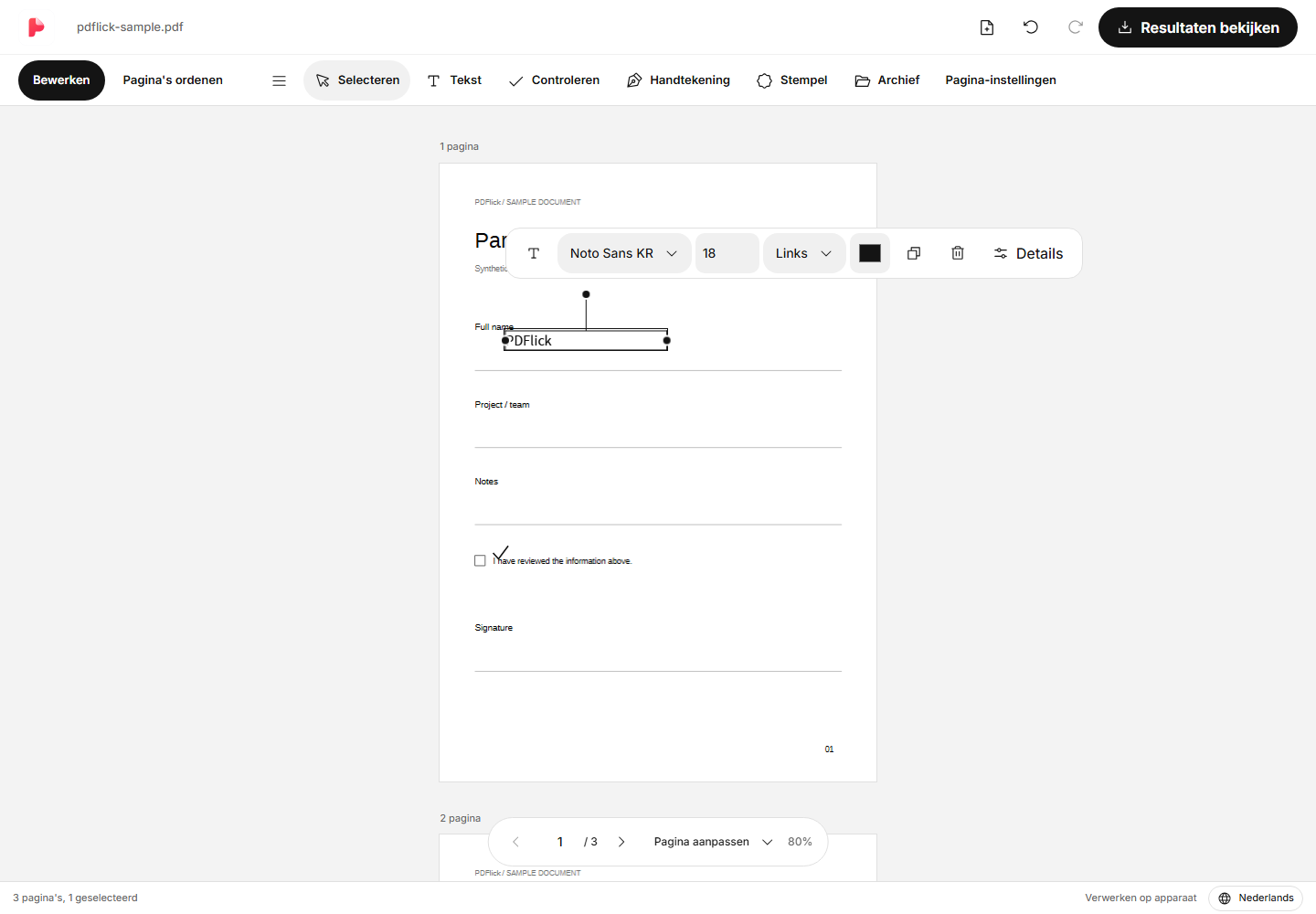
De aanvankelijk weergegeven 'Tekstinvoer' is een aanwijzing. Een leeg vakje waarin geen echte inhoud is ingevoerd, wordt verwijderd zodra de invoer is voltooid en verschijnt niet in PDF. Controleer bij het plakken van tekst de regeleinden en de breedte.
Tekstgrootte en positie aanpassen
Als je op de voltooide tekst klikt, verschijnt er een werkbalk in de buurt. Je kunt het lettertype, de lettergrootte, de kleur en de uitlijning veranderen. Door de handgrepen links en rechts te bewegen, pas je de breedte van het vak en de regelbreking aan. Pak het geselecteerde tekstvak en verplaats het naar de gewenste plek.
De pijltjestoetsen bewegen 1pt in de schermrichting, Shift en de pijltjestoetsen bewegen elk 10pt. Tijdens het typen van tekst verplaatsen de pijltjestoetsen de cursor. Als je nauwkeurige coördinaten of regelafstand nodig hebt, open dan Details om aan te passen.
Vinkje en verwijderen
Selecteer het gereedschap voor een vinkje en klik op de plek waar je het vinkje wilt plaatsen. Het vinkje wordt als lijn weergegeven, niet als letterteken, dus je hoeft niet te controleren of het lettertype een vinkje bevat. Na selectie kun je de grootte en kleur aanpassen.
Om een element te verwijderen, voltooi eerst de invoer en selecteer het element, en druk vervolgens op Delete of Backspace. Tijdens het typen wordt alleen het teken gewist, niet het hele element. Als je een fout maakt, gebruik je de ongedaan maken-knop bovenaan.
Wanneer de invoer niet overeenkomt met de verwachtingen
- Als het klikken op een teken geen bewerking mogelijk maakt, dubbelklik dan of klik op Tekst bewerken. Één klik selecteert het element.
- Teken dat niet in het lettertype voorkomt, wordt als fout weergegeven. Laad een lokaal lettertype dat wordt ondersteund via Meer details of corrigeer het teken.
- Als meerdere regels nodig zijn, vergroot de breedte van het vak of verklein de tekengrootte zodat de inhoud niet buiten de marges van het document valt.
- Klikken op oorspronkelijk documenttekst kan deze niet bewerken. Dit gereedschap bewerkt de toegevoegde tekst.
Opslaan met PDF
Klik boven op Resultaten bekijken en bekijk de daadwerkelijk gegenereerde pagina. Controleer of de tekst niet is afgesneden en of de vinkjes op de juiste plaats staan, en download het daarna. Controleer het bestand in de downloadlijst van de browser na het downloaden.
Als je ook een handtekening nodig hebt, raadpleeg dan hoe je een direct op PDF getekende handtekening toevoegt.
Probeer het nu in mijn document toe te passen.
De inhoud van het bestand wordt momenteel in de browser verwerkt.
PDF bewerken beginnen