Als u een stempel met een witte achtergrond rechtstreeks in PDF plaatst, kan dit de omliggende inhoud blokkeren. Laad de afbeelding met de stempel, maak de effen achtergrond transparant, vergelijk het origineel en het resultaat, en plaats het vervolgens in het document.
Wat voor afbeelding moet ik voorbereiden?
Bereid PNG of JPEG voor. Hoe egaler de achtergrondkleur, des te gemakkelijker is het om te scheiden op basis van kleurverschil. Als het al een transparante PNG is, verhoog dan niet onnodig de verwijderingssterkte en behoud de originele lijnen.
Deze functie verwijdert een effen achtergrond door de kleuren aan de rand van de afbeelding te gebruiken als referentie. Het is geen functie om de vormen van objecten te herkennen of stampslagen te herstellen met AI. Schatten van papier, patronen of achtergronden die qua kleur op een stempel lijken, kunnen mogelijk niet volledig worden gescheiden.
Stempelafbeeldingen opruimen
- Open het document waarin je een stempel wilt plaatsen via PDF Handtekening·Stempel.
- Selecteer de stempel en laad de PNG·JPEG bestanden.
- Controleer het origineel en het resultaat naast elkaar in Handtekening·Stempel Achtergrond verwijderen.
- Pas geleidelijk de overeenkomst en de randzachtheid van het verwijderen van de achtergrond aan.
- Controleer automatisch de opgeruimde transparante ruimte en de resterende streken. Je kunt de aanpassingsmethode bekijken via de ?-knop naast de schuifregelaar.
- Klik op Resultaat gebruiken en vervolgens op de plaats in het document waar je het wilt invoegen.
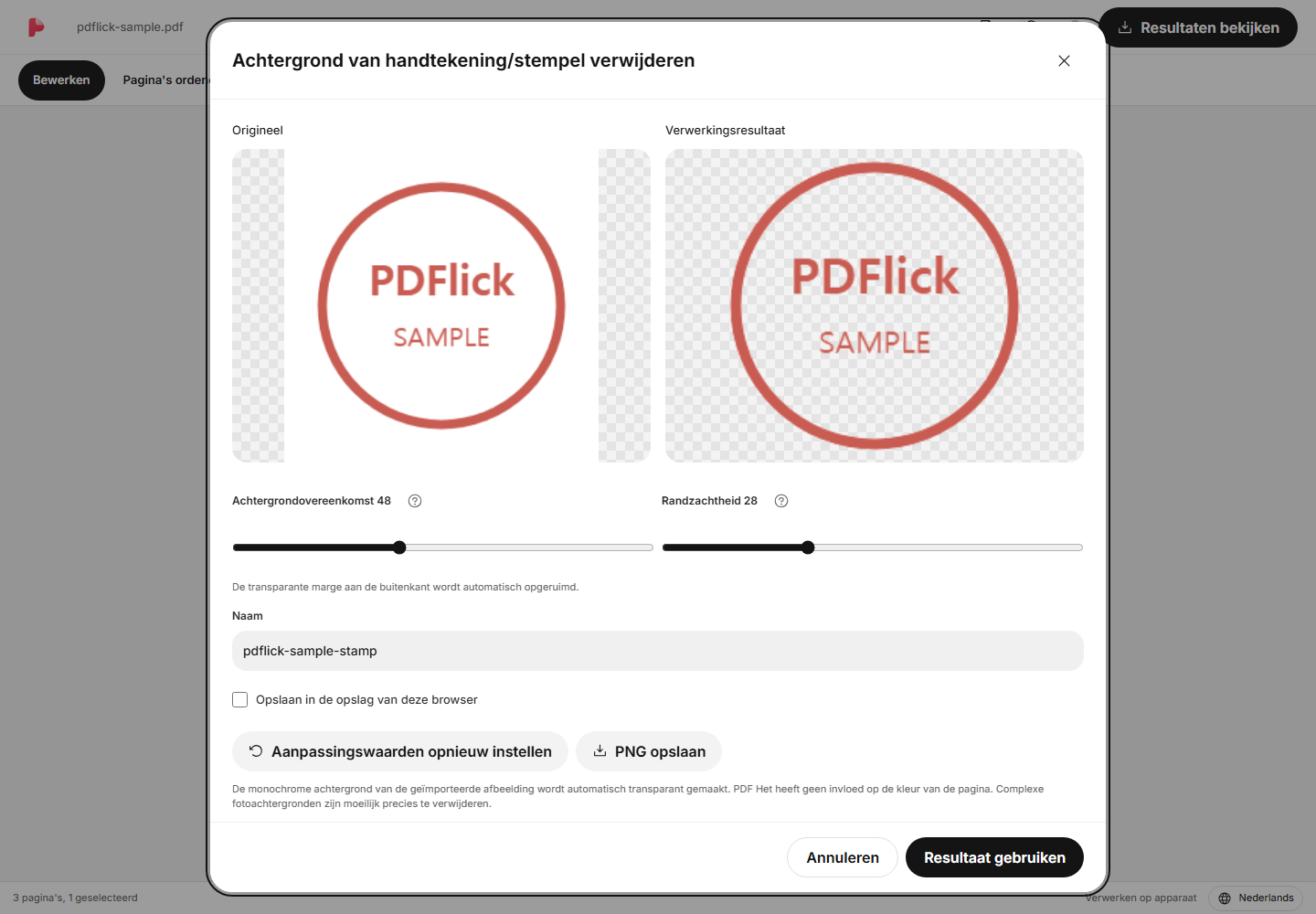
Als de strepen verdwijnen of de achtergrond achterblijft
Als u het verwijderingsgebied vergroot, verdwijnt de achtergrond meer, maar kunnen ook lichte strepen mee verdwijnen. Omgekeerd, als u het gebied verkleint, blijven de strepen behouden, maar kan een deel van de achtergrond achterblijven. Vergelijk op basis van de rand van de stempel, kleine letters en lichte delen.
- Als de lijn dunner wordt of verdwijnt, wordt het verwijderingsgebied verkleind.
- Als de omgeving ruw is, wordt de zachtheid van de rand iets aangepast.
- Zowel lichte als donkere effen achtergronden kunnen worden verwijderd. PDF De paginakleur beïnvloedt het proces niet. Als de achtergrond complex is of er strepen achterblijven in het resultaat, kan het gebruik van het resultaat worden geblokkeerd.
- Als het resultaat slechter is geworden, zet u de instelling terug door de aanpassingswaarde te resetten of annuleer en selecteer vervolgens de originele afbeelding opnieuw.
Het instellen van een groot getal betekent niet altijd goede resultaten. Controleer eerst of er kleine letters aan de binnenkant van de stempel achterblijven.
Plaatsen en uitlijnen in PDF
Wanneer u een stempel in een document plaatst, verschijnt er een selectiekader. Pak het lichaam vast om te verplaatsen en gebruik de hoeken om het formaat aan te passen. De verhouding blijft behouden, dus de stempel wordt niet horizontaal of verticaal uitgerekt.
Als er veel transparante ruimte in de afbeelding zit, kan het selectiekader groter zijn dan de stempel die op het scherm zichtbaar is. Tijdens de opruimfase wordt de transparante ruimte automatisch verkleind, waardoor het gemakkelijker is om het in de handtekening- of stempelhstoel te passen.
Transparante PNG en opslag gebruiken
Opgeruimde afbeeldingen kunnen afzonderlijk worden opgeslagen als transparante PNG. Als u van plan bent om ze opnieuw te gebruiken naast documentbewerking, bewaar dan het PNG-bestand. Opslag in de browserbibliotheek gebeurt alleen wanneer u dat handmatig kiest.
Wanneer u een bibliotheekitem in een document plaatst, wordt er een kopie gemaakt die tijdens de bewerksessie kan worden gebruikt. Zelfs als u later het originele item in de bibliotheek verwijdert, blijft de geplaatste stempel in het huidige document.
Controleer de resultaat PDF
Controleer bij Resultaten controleren of de stempel de inhoud van het document niet onbedoeld bedekt en of de lijnen niet te vaag zijn, en download vervolgens. Bekijk ook of kleine letters nog leesbaar zijn als ze tot het uiteindelijke formaat worden verkleind.
Als u een met de hand getekende handtekening wilt gebruiken, raadpleeg dan de handtekening tekenhandleiding.
Probeer het nu in mijn document toe te passen.
De inhoud van het bestand wordt momenteel in de browser verwerkt.
PDF handtekening·stempel beginnen