Om meerdere PDF in één bestand samen te voegen, selecteert u de bestanden en rangschikt u ze in de gewenste volgorde in Pagina ordenen. PDF en PNG·JPEG afbeeldingen kunnen in dezelfde taak achter elkaar worden geplakt.
Voordat u het bestand opent
Het is gemakkelijker om te werken als u de te combineren documenten voorbereidt en de volgorde van de laatste pagina’s in gedachten houdt. Omdat de volgorde die u in het bestandskeuzescherm selecteert, anders kan zijn dan verwacht, controleer altijd de volgorde van de miniaturen nadat u het document hebt geopend.
PDF met een wachtwoord of digitale handtekening kan niet worden bewerkt. PDF met formulieren, opmerkingen, links of bladwijzers kan anders functioneren na het herstructureren van pagina's, dus u moet zowel de resulterende waarschuwing als het daadwerkelijke bestand controleren.
Meerdere bestanden in één taak verzamelen
- Open PDF samenvoegen·pagina's ordenen.
- Selecteer PDF en de afbeelding samen.
- Controleer de inhoud van elke pagina op het scherm voor pagina-organisatie.
- Als er bestanden ontbreken, klik dan op Bestand toevoegen om ze aan te vullen.
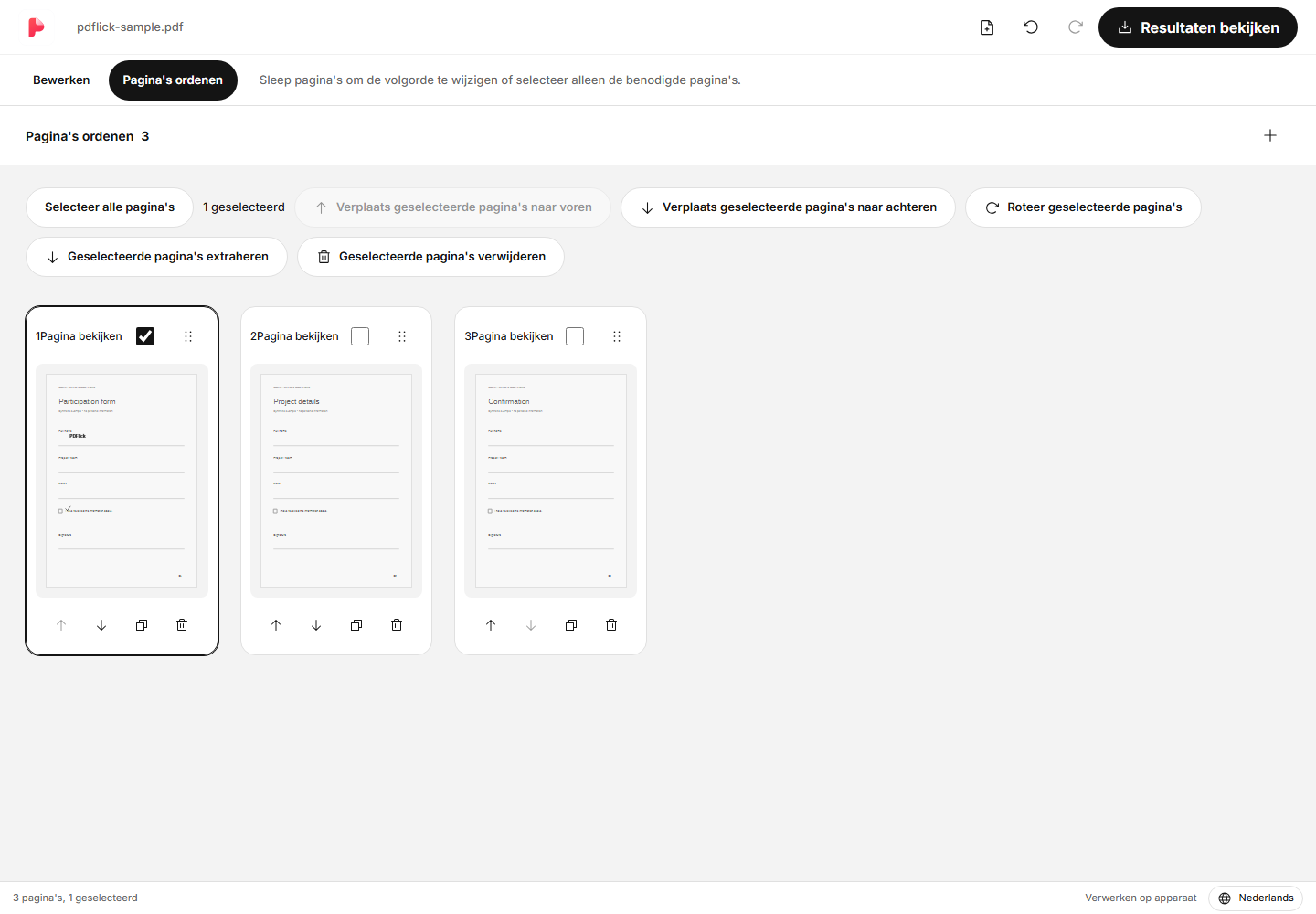
Het originele bestand wordt niet gewijzigd. De bewerkingsvolgorde en pagina-informatie worden beheerd en bij het downloaden wordt een nieuwe PDF aangemaakt.
Pagina's herschikken door te slepen
Pak de verplaatsgreep van de paginakaart en sleep deze naar de gewenste plaats. Wanneer u een kaart verplaatst, wordt het paginanummer dat op het scherm wordt weergegeven aangepast aan de nieuwe volgorde. Als u een fout maakt, kunt u deze ongedaan maken met de ongedaan maken-knop.
Tekst of handtekeningen die al aan een pagina zijn toegevoegd, verplaatsen mee met die pagina. Controleer zowel de miniatuur als het documentbewerkingsscherm nadat u de volgorde hebt gewijzigd.
Volgorde wijzigen met toetsenbord en knoppen
Als drag moeilijk is, gebruik dan de knoppen Naar voren of Naar achteren op de pagina-kaart. Naar voren op de eerste pagina en naar achteren op de laatste pagina kunnen niet worden gebruikt.
U kunt met het toetsenbord de focus op de handgreep verplaatsen, deze vastpakken met de spatiebalk, de positie bepalen met de pijltjestoetsen en vervolgens loslaten met de spatiebalk. Deze methode is handig wanneer het moeilijk is om de muis nauwkeurig te bewegen.
Pagina dupliceren en document bewerken
Als u dezelfde pagina meerdere keren nodig heeft, drukt u op de duplicatieknop van de kaart. Toegevoegde tekst en handtekeningen worden ook gedupliceerd, en de elementen van de gedupliceerde pagina kunnen later afzonderlijk worden aangepast.
Als je meer inhoud wilt toevoegen, ga dan terug naar Bewerken bovenaan. Documenten kunnen continu worden gescrold en je kunt navigeren via de paginalijst of door een paginanummer in te voeren. Je werk blijft bewaard, zelfs als je wisselt tussen bewerken en paginabeheer.
Samenvoegen PDF opslaan
Controleer het aantal pagina's en de volgorde in Resultaten controleren bovenaan en download ze vervolgens. Het samenvoegen van meerdere bestanden comprimeert ze niet automatisch of verlaagt de beeldresolutie.
Als u slechts enkele pagina's nodig heeft, raadpleeg dan de Gids voor pagina's extraheren, roteren en verwijderen. Met paginakeuze-extractie kunt u een afzonderlijk resultaat maken terwijl u het gehele samengevoegde en georganiseerde werk behoudt.
Probeer het nu in mijn document toe te passen.
De inhoud van het bestand wordt momenteel in de browser verwerkt.
PDF Samenvoegen·Pagina ordenen beginnen