In PDFlick kun je met het Handtekening-gereedschap direct een handtekening tekenen en deze op de gewenste plek in het document plaatsen. Na het plaatsen kun je de handtekening verplaatsen door het lichaam te slepen en de grootte aanpassen met de hoekgrepen.
Bereik van de handtekeningfunctie
Met deze functie kun je een zelf getekende handtekening of een handtekeningafbeelding in een document plaatsen. Digitale handtekeningen met certificaten, verificatie van de identiteit van de ondertekenaar, of functies om anderen om een handtekening te vragen, worden niet aangeboden. Controleer eerst de vereisten als de instantie een specifieke manier van ondertekenen verlangt.
Versleutelde PDF- en digitale handtekeningen in PDF kunnen niet worden bewerkt. Bewaar belangrijke originelen apart en download een nieuwe bewerkbare versie.
Een handtekening tekenen en plaatsen
- Open het document in PDF Handtekening·Stempel.
- Select Handtekening bovenaan.
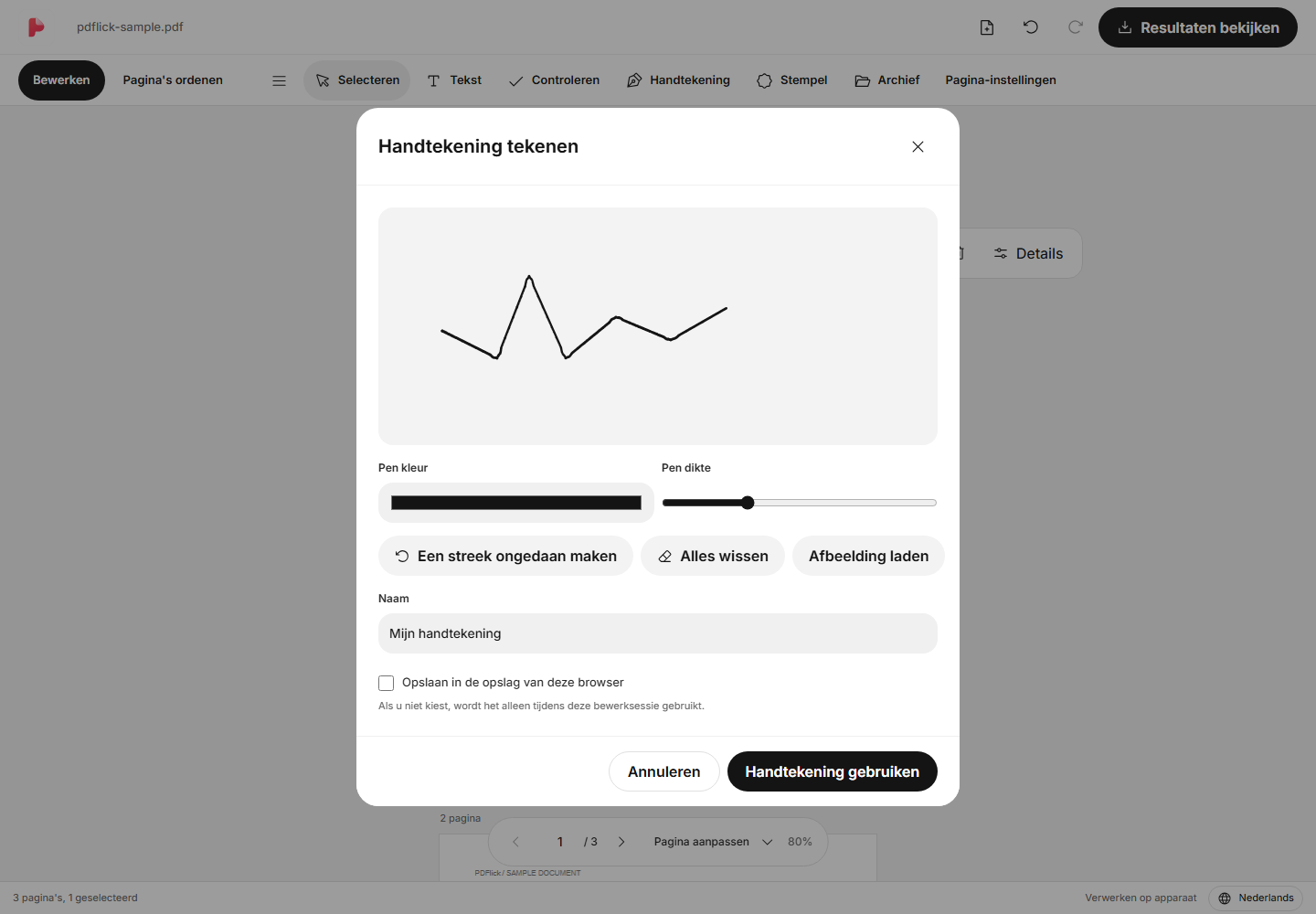
- Teken je handtekening met de muis, pen of aanraking in het tekengebied.
- Kies de kleur en dikte van de pen. Fouten maak je ongedaan met Laatste streep ongedaan maken, en gebruik Alles wissen om helemaal opnieuw te beginnen.
- Klik op Handtekening gebruiken.
- Klik of tik op de plek in het document waar je de handtekening wilt plaatsen.
De transparante marge rond de handtekening wordt opgeruimd. De streep zelf wordt niet opnieuw gemaakt of gecorrigeerd. Lege tekengebieden kunnen niet als handtekening worden gebruikt.
Positioneren en grootte aanpassen
Klik op de geplaatste handtekening om deze te selecteren en sleep vervolgens het handtekeninggedeelte om deze te verplaatsen. Sleep een hoek om de schaal te behouden terwijl de grootte verandert. Met de draaigreep kunt u de hoek aanpassen.
Gebruik de pijltjestoetsen om nauwkeurig te verplaatsen. Wanneer u met het toetsenbord plaatst, richt u de focus op het bewerkingsgebied van de pagina en druk op Enter om in het midden te plaatsen. Druk op Esc om de plaatsing te annuleren.
Klik op een leeg gedeelte van het document om de selectie op te heffen. Om een handtekening te verwijderen, selecteer deze opnieuw en druk op Delete of gebruik de verwijderknop van het selectiegereedschap.
Handtekeningen als afbeelding importeren
Als u al voorbereide PNG·JPEG handtekeningen heeft, selecteert u in het handtekeningvenster Afbeelding importeren. Op het scherm voor het opschonen van een egale achtergrond kunt u het origineel en het resultaat vergelijken en vervolgens in het document plaatsen. Let goed op het resultaat als de verlichting of achtergrondkleur van de foto ongelijkmatig is.
De methode om de afbeelding op te schonen is hetzelfde als Hoe de witte achtergrond van een stempelafbeelding te verwijderen.
Een handtekening bewaren om later te gebruiken
In het venster voor het maken van een handtekening, als u Opslaan in de bibliotheek van deze browser direct selecteert, kunt u deze later in dezelfde browser opnieuw gebruiken. De standaardinstelling is om niet op te slaan. Zelfs als het opslaan in de bibliotheek mislukt, kunt u doorgaan met het plaatsen op het huidige document.
De opslag is niet verbonden met een account of de cloud. Als u browsergegevens wist of van apparaat wisselt, is het mogelijk dat u er geen toegang meer toe hebt, dus maak een aparte back-up van de benodigde handtekening op PNG.
Controleer vóór het opslaan
Controleer bij Resultaat bekijken de positie, hoek en grootte van de handtekening en download deze vervolgens. Als de handtekening te wazig of te klein lijkt, keer dan terug naar bewerken, pas deze aan en genereer het resultaat opnieuw. Het is ook aan te raden om het gedownloade PDF te openen en te controleren in de viewer die u daadwerkelijk gaat gebruiken.
Probeer het nu in mijn document toe te passen.
De inhoud van het bestand wordt momenteel in de browser verwerkt.
PDF handtekening·stempel beginnen