Aby wstawić nowy znak w PDF, wybierz narzędzie Tekst i kliknij miejsce w dokumencie, w którym chcesz wprowadzić tekst. Możesz wpisywać bezpośrednio na stronie, a kliknięcie w pustą przestrzeń zatwierdzi zawartość. Zaznaczenie w postaci ptaszka wstawia się osobnym narzędziem Zaznaczenie.
Zanim zaczniesz
Proszę przygotować dokumenty PDF lub PNG·JPEG. PDFlick edytuje nowo dodane znaki i znaczniki wyboru. Nie oferuje funkcji bezpośredniej zmiany znaków wydrukowanych w oryginalnym PDF ani rozpoznawania znaków ze skanowanego obrazu. Jeśli w formularzu są puste miejsca do wypełnienia, można umieścić w nich nowy tekst.
Wybrane dokumenty i wprowadzone treści są przetwarzane na urządzeniu. Podczas edytowania odświeżenie strony lub zamknięcie karty spowoduje utratę pracy, więc zamknij ekran dopiero po pobraniu wyników.
Wpisywanie tekstu na dokumencie
- Wybierz plik w PDF edytuj.
- Wybierz narzędzie Tekst u góry.
- Kliknij miejsce, w którym chcesz wstawić tekst w dokumencie, i wprowadź treść.
- Enter służy do zmiany linii. Aby zakończyć wpisywanie, kliknij w inne miejsce lub naciśnij przycisk Zakończ wprowadzanie tekstu.
- Aby ponownie edytować, dwukrotnie kliknij tekst lub naciśnij Edytuj tekst w narzędziach elementu wyboru.
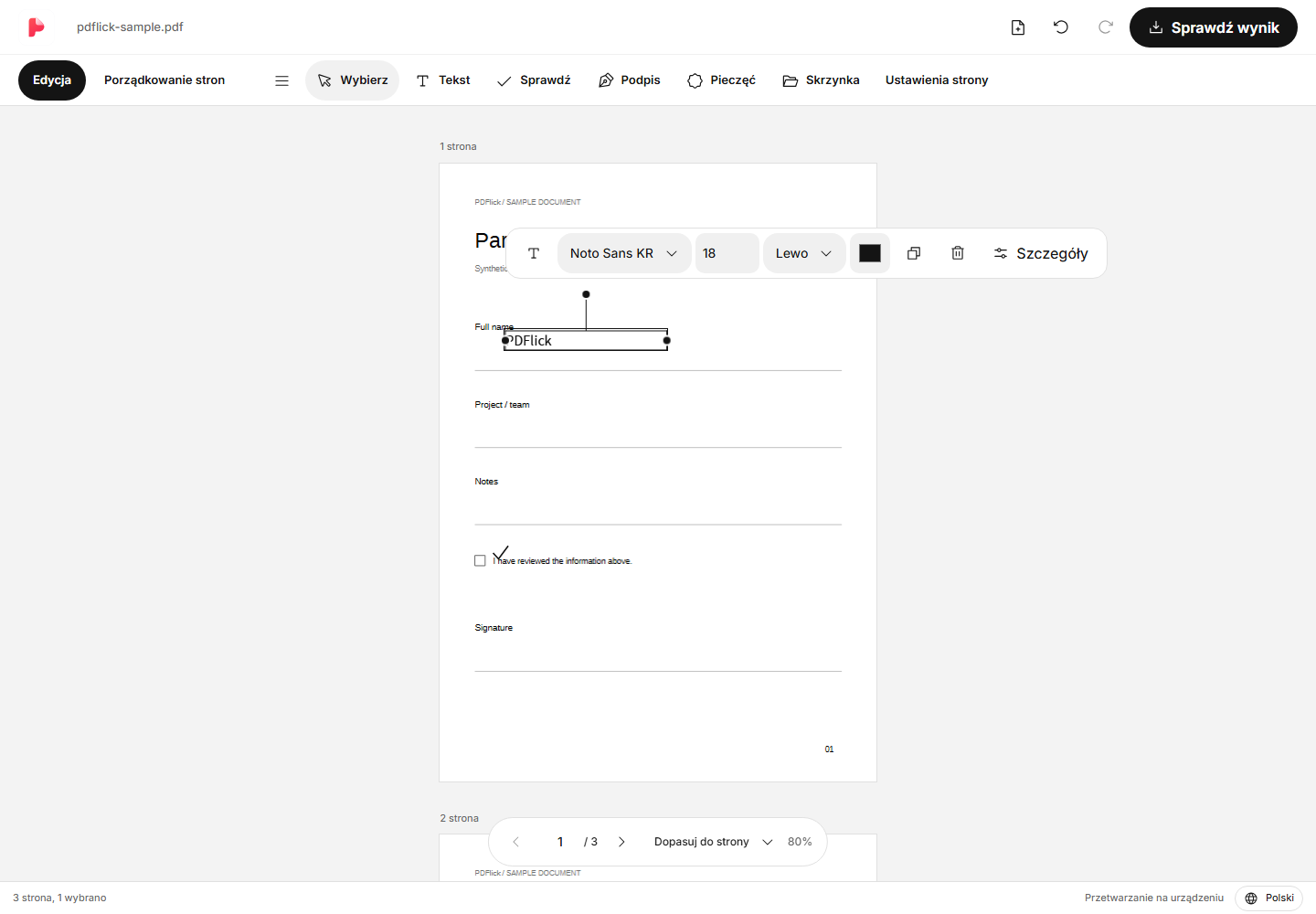
Pierwszy wyświetlany „Wpisz tekst” jest tekstem pomocniczym. Pusty box, do którego nie wpisano rzeczywistej treści, zostanie usunięty po zakończeniu wprowadzania i nie pojawi się w PDF. Podczas wklejania tekstu sprawdź łamanie wierszy i szerokość.
Dostosowywanie rozmiaru i pozycji tekstu
Po kliknięciu skończonego tekstu pojawi się pasek narzędzi w pobliżu. Możesz zmienić czcionkę, rozmiar liter, kolor i wyrównanie. Przesuwanie uchwytów po bokach pozwala dostosować szerokość boxu i łamanie wierszy. Chwyć wybrany box tekstowy i przenieś go w wybrane miejsce.
Strzałki kierunkowe przesuwają tekst o 1 pt w kierunku ekranu, a Shift plus strzałki o 10 pt. Podczas wpisywania tekstu strzałki poruszają kursorem. Jeśli potrzebne są dokładne współrzędne lub interlinia, otwórz Szczegóły i dostosuj.
Znacznik wyboru i usuwanie
Wybierz narzędzie check i kliknij miejsce, które chcesz zaznaczyć. Znak check jest drukowany jako linia, a nie jako znak czcionki, więc nie trzeba sprawdzać, czy czcionka zawiera znak check. Po wybraniu można dostosować jego rozmiar i kolor.
Aby usunąć element, zakończ wprowadzanie i wybierz element, a następnie naciśnij Delete lub Backspace. Podczas wprowadzania znaków zostaną usunięte tylko znaki, a nie cały element. Jeśli popełnisz błąd, użyj przycisku cofania u góry.
Gdy dane wejściowe różnią się od oczekiwań
- Jeśli po kliknięciu liter tekst się nie zmienia, kliknij dwukrotnie lub naciśnij Edytuj tekst. Pojedyncze kliknięcie służy do zaznaczenia elementu.
- Znaki, których nie ma w czcionce, będą wyświetlane jako błąd. W Szczegółach załaduj obsługiwaną lokalną czcionkę lub popraw te znaki.
- Jeśli potrzebne są różne wiersze, zwiększ szerokość pola lub zmniejsz rozmiar czcionki, aby nie wychodzić poza granice dokumentu.
- Kliknięcie oryginalnego tekstu dokumentu nie umożliwia jego edycji. To narzędzie modyfikuje dodany tekst.
Zapisz jako PDF
Naciśnij Sprawdź wyniki u góry i zobacz faktycznie wygenerowaną stronę. Sprawdź, czy tekst nie został obcięty i czy znacznik zaznaczenia znajduje się w odpowiednim miejscu, a następnie pobierz plik. Po wysłaniu żądania pobrania sprawdź plik na liście pobranych w przeglądarce.
Jeśli potrzebny jest również podpis, zobacz PDF jak dodać własnoręcznie narysowany podpis.
Teraz wypróbuj to w moim dokumencie.
Zawartość pliku jest przetwarzana w bieżącej przeglądarce.
PDF edytuj rozpoczęcie