Jeżeli pieczęć na białym tle włożysz bezpośrednio do PDF, możesz zasłonić otaczającą treść. Załaduj obraz jako pieczęć, usuń jednolite tło, aby było przezroczyste, a następnie porównaj oryginał z rezultatem i umieść go w dokumencie.
Jakie zdjęcie powinienem przygotować?
Przygotuj PNG lub JPEG. Im bardziej jednolite tło, tym łatwiej je oddzielić na podstawie różnicy kolorów. Jeśli jest to PNG o przezroczystym tle, nie zwiększaj niepotrzebnie siły usuwania i zachowaj oryginalny kontur.
Ta funkcja usuwa jednolite tło, odwołując się do kolorów krawędzi obrazu. Nie jest to funkcja, która rozpoznaje kształty obiektów ani przywraca kreski pieczęci przy użyciu AI. Cienie papieru, wzory lub tło o kolorze podobnym do pieczęci mogą nie zostać całkowicie wyizolowane.
Porządkowanie obrazu pieczęci
- Otwórz dokument, do którego chcesz wstawić pieczęć, w PDF Podpisy i pieczęci.
- Wybierz pieczęć i załaduj pliki PNG·JPEG.
- W sekcji Usuwanie tła podpisu i pieczęci porównaj oryginał i wynik obok siebie.
- Stopniowo dostosuj podobieństwo tła i gładkość krawędzi.
- Sprawdź automatycznie uporządkowane przezroczyste marginesy i pozostające kreski. W przycisku ? obok suwaka możesz zobaczyć, jak dokonać regulacji.
- Po kliknięciu Użyj wyniku kliknij miejsce w dokumencie, gdzie chcesz go wstawić.
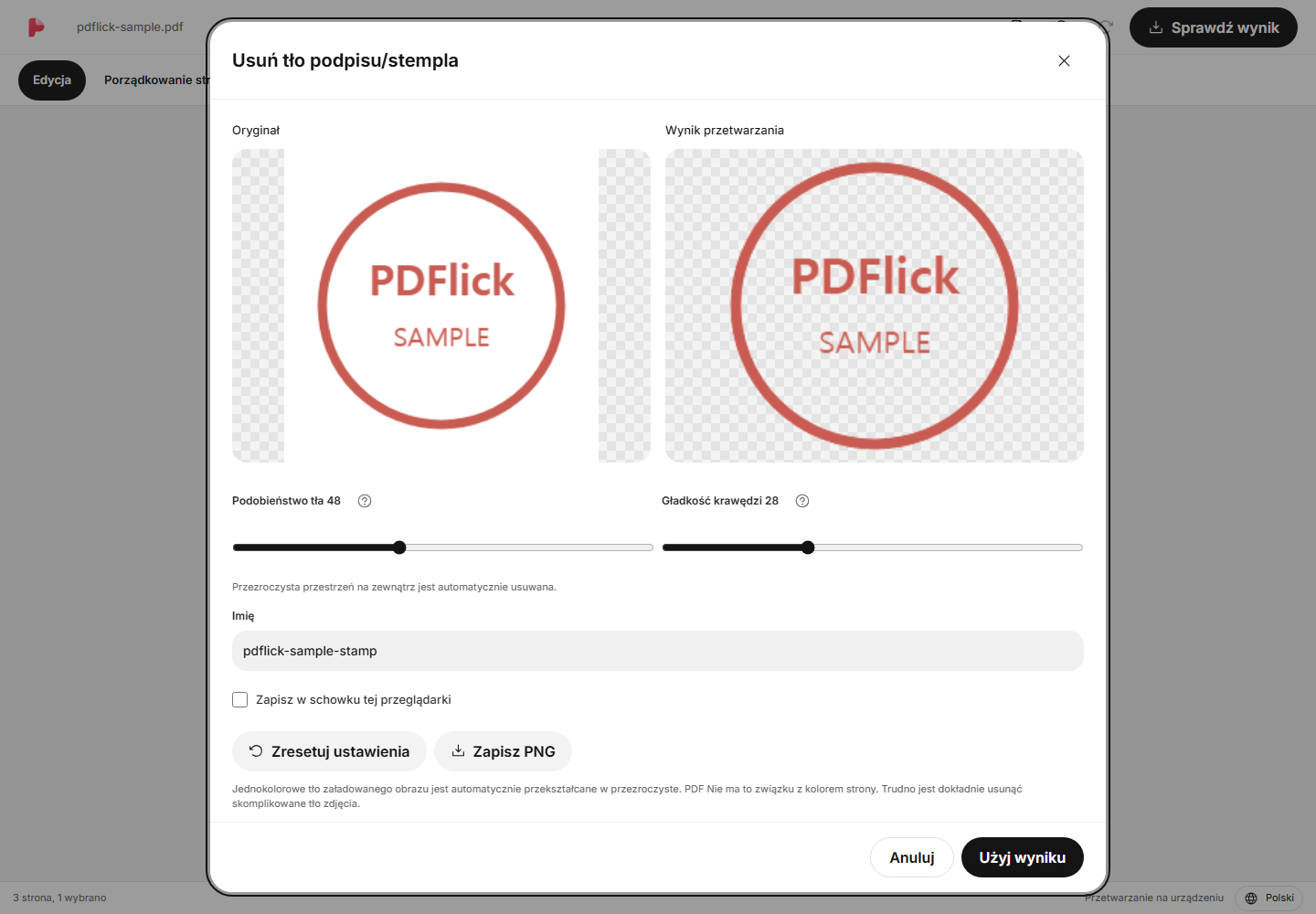
Jeśli kreska zniknie lub tło pozostanie
Jeżeli zwiększysz zakres usuwania, więcej tła zostanie usunięte, ale mogą również zniknąć jasne linie kolorów. Natomiast jeżeli zawężysz zakres, linie zostaną zachowane, ale część tła może pozostać. Porównuj, bazując na krawędziach pieczęci, małych literach i jasnych częściach.
- Jeśli kreska stanie się cieńsza lub zniknie, zmniejsz zakres usuwania.
- Jeśli otoczenie jest szorstkie, delikatnie dostosuj gładkość krawędzi.
- Można usunąć zarówno jasne, jak i ciemne jednolite tło. PDF Kolor strony nie wpływa na przetwarzanie. Jeśli tło jest skomplikowane lub na wyniku nie pozostają linie, użycie wyniku jest zablokowane.
- Jeśli wynik się pogorszył, przywróć ustawienia do wartości początkowych lub anuluj, a następnie wybierz ponownie oryginalny obraz.
Ustawienie dużej liczby nie zawsze oznacza dobre wyniki. Najpierw sprawdź, czy w pieczęci pozostały małe litery.
Włożyć do PDF i dopasować pozycję
Gdy wstawisz pieczęć do dokumentu, pojawi się ramka wyboru. Przesuń ją, chwytając za środek, i zmień rozmiar, używając narożników. Proporcje są zachowane, więc pieczęć nie rozciąga się ani w poziomie, ani w pionie.
Jeżeli wewnątrz obrazu jest dużo przezroczystej przestrzeni, pole wyboru może być większe niż pieczęć widoczna na ekranie. Podczas etapu porządkowania przezroczysta przestrzeń jest automatycznie zmniejszana, co ułatwia dopasowanie do miejsca na podpis lub pieczęć.
Używanie przezroczystego PNG i schowka
Obraz, który uporządkowano, można zapisać osobno w formacie przezroczystym PNG. Jeśli planujesz ponowne użycie go poza edycją dokumentu, zachowaj plik PNG. Zapis w magazynie przeglądarki odbywa się tylko wtedy, gdy wybierzesz go osobiście.
Umieszczenie elementu w schowku w dokumencie tworzy kopię do użycia w sesji edycji. Nawet jeśli później usuniesz oryginalny element ze schowka, już umieszczona pieczęć pozostanie w bieżącym dokumencie.
Sprawdź wynik PDF
Sprawdź w Sprawdzeniu wyników, czy pieczęć nie zasłania treści dokumentu w niezamierzony sposób, czy linie nie są zbyt rozmyte i pobierz dokument. Zwróć też uwagę, czy małe litery są czytelne po zmniejszeniu do ostatecznego rozmiaru.
Aby użyć własnoręcznie narysowanego podpisu, zapoznaj się z Przewodnikiem po rysowaniu podpisu.
Teraz wypróbuj to w moim dokumencie.
Zawartość pliku jest przetwarzana w bieżącej przeglądarce.
Podpis/ pieczęć PDF rozpoczęcie