W PDFlick możesz samodzielnie narysować podpis za pomocą narzędzia Podpis i kliknąć w dokumencie w miejsce, w którym chcesz go umieścić. Po wstawieniu możesz chwycić podpis, aby go przesunąć, i zmienić rozmiar, korzystając z uchwytów narożnych.
Zakres funkcji podpisu
Ta funkcja umieszcza w dokumencie własnoręcznie narysowany podpis lub obraz podpisu. Nie zapewnia podpisu cyfrowego z użyciem certyfikatu, weryfikacji tożsamości podpisującego ani możliwości proszenia innych osób o podpis. Jeśli instytucja wymaga określonej formy podpisu, należy najpierw sprawdzić te wymagania.
Plik PDF z hasłem oraz plik PDF zawierający podpis cyfrowy nie mogą być edytowane. Ważny oryginał należy przechowywać osobno, a następnie pobrać nową, edytowalną kopię.
Rysowanie i wstawianie podpisu
- Otwórz dokument w PDF Podpis·Pieczęć.
- Wybierz Podpis u góry.
- Podpisz się myszką, piórem lub dotykiem w obszarze rysowania.
- Wybierz kolor i grubość pióra. Błędne pociągnięcia możesz cofnąć za pomocą Cofnij jedno pociągnięcie, a jeśli chcesz zacząć od nowa, użyj Wyczyść wszystko.
- Naciśnij Użyj podpisu.
- Kliknij lub stuknij miejsce, w którym chcesz umieścić podpis w dokumencie.
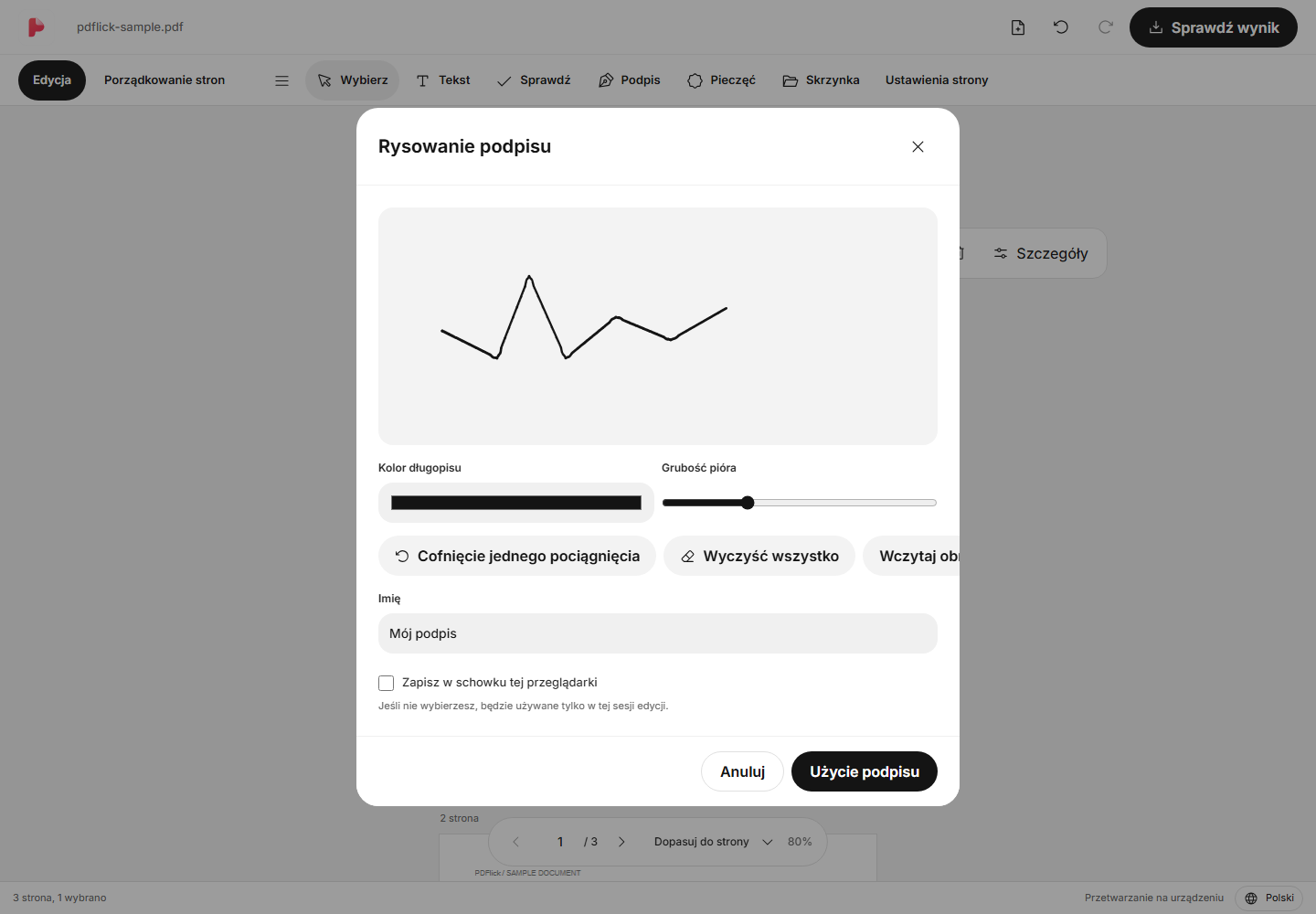
Przezroczyste marginesy wokół podpisu zostaną usunięte. Nie są tworzane nowe pociągnięcia ani nie koryguje się kształtu. Pusty obszar rysowania nie może być użyty jako podpis.
Dopasowanie pozycji i rozmiaru
Kliknij rozmieszczony podpis, aby go wybrać, a następnie przeciągnij jego ciało, aby go przesunąć. Przeciągając narożniki, zmienisz rozmiar, zachowując proporcje. Kąt można regulować za pomocą uchwytu do obracania.
Aby przenieść precyzyjnie, użyj klawiszy strzałek. Kiedy rozmieszczasz za pomocą klawiatury, ustaw fokus na obszarze edycji strony i naciśnij Enter, aby umieścić na środku. Aby anulować rozmieszczenie, naciśnij Esc.
Kliknięcie pustego miejsca w dokumencie spowoduje anulowanie zaznaczenia. Aby usunąć podpis, wybierz go ponownie i naciśnij Delete lub użyj przycisku Usuń w narzędziach elementu wyboru.
Wczytaj podpis w formie obrazu
Jeśli masz już przygotowany podpis PNG·JPEG, wybierz Wczytaj obraz w oknie podpisu. Na ekranie z jednolitym tłem możesz porównać oryginał z wynikiem, a następnie wstawić go do dokumentu. Jeśli oświetlenie lub kolor tła zdjęcia nie jest równomierny, sprawdź wynik szczególnie uważnie.
Metoda porządkowania obrazów jest taka sama jak sposób usuwania białego tła z obrazu pieczątki.
Zachowaj podpis do użycia następnym razem
Jeżeli w oknie tworzenia podpisu bezpośrednio wybierzesz Zapisz w bibliotece tej przeglądarki, będziesz mógł go ponownie użyć w tej samej przeglądarce. Domyślnie jest ustawione na nie zapisywanie. Nawet jeśli zapis w bibliotece się nie powiedzie, możesz nadal kontynuować umieszczanie go w bieżącym dokumencie.
Schowek nie jest powiązany z kontem ani chmurą. Jeśli wyczyścisz dane przeglądarki lub zmienisz urządzenie, może być niedostępny, więc konieczne podpisy należy osobno wykonać kopię zapasową w PNG.
Sprawdź przed zapisaniem
Po sprawdzeniu pozycji, kąta i rozmiaru podpisu w Sprawdź wynik, pobierz go. Jeśli podpis jest zbyt niewyraźny lub mały, wróć do edycji, dokonaj korekty i wygeneruj wynik ponownie. Pobranego PDF warto również otworzyć w przeglądarce, której będziesz faktycznie używać, aby sprawdzić rezultat.
Teraz wypróbuj to w moim dokumencie.
Zawartość pliku jest przetwarzana w bieżącej przeglądarce.
Podpis/ pieczęć PDF rozpoczęcie