Aby połączyć kilka PDF w jeden plik, wybierz pliki razem, a następnie ułóż je w żądanej kolejności w porządkowaniu stron. Obrazy PDF i PNG·JPEG można dołączyć w tym samym zadaniu.
Przed otwarciem pliku
Przygotowanie dokumentów do połączenia i przemyślenie ostatecznej kolejności stron ułatwia pracę. Ponieważ kolejność wybrana w oknie wyboru plików może różnić się od oczekiwanej, po otwarciu dokumentu należy koniecznie sprawdzić kolejność miniaturek.
Plik PDF zawierający hasło lub podpis cyfrowy nie może być edytowany. Plik PDF zawierający formularze, komentarze, linki lub zakładki może działać inaczej po przearanżowaniu stron, dlatego należy sprawdzić ostrzeżenia wyników i rzeczywisty plik.
Łączenie wielu plików w jedną operację
- Otwórz PDF Scalanie i porządkowanie stron.
- Wybierz razem PDF i obraz.
- Na ekranie porządkowania stron można sprawdzić zawartość każdej strony.
- Jeśli brakuje jakiegoś pliku, naciśnij Dodaj plik, aby go dołączyć.
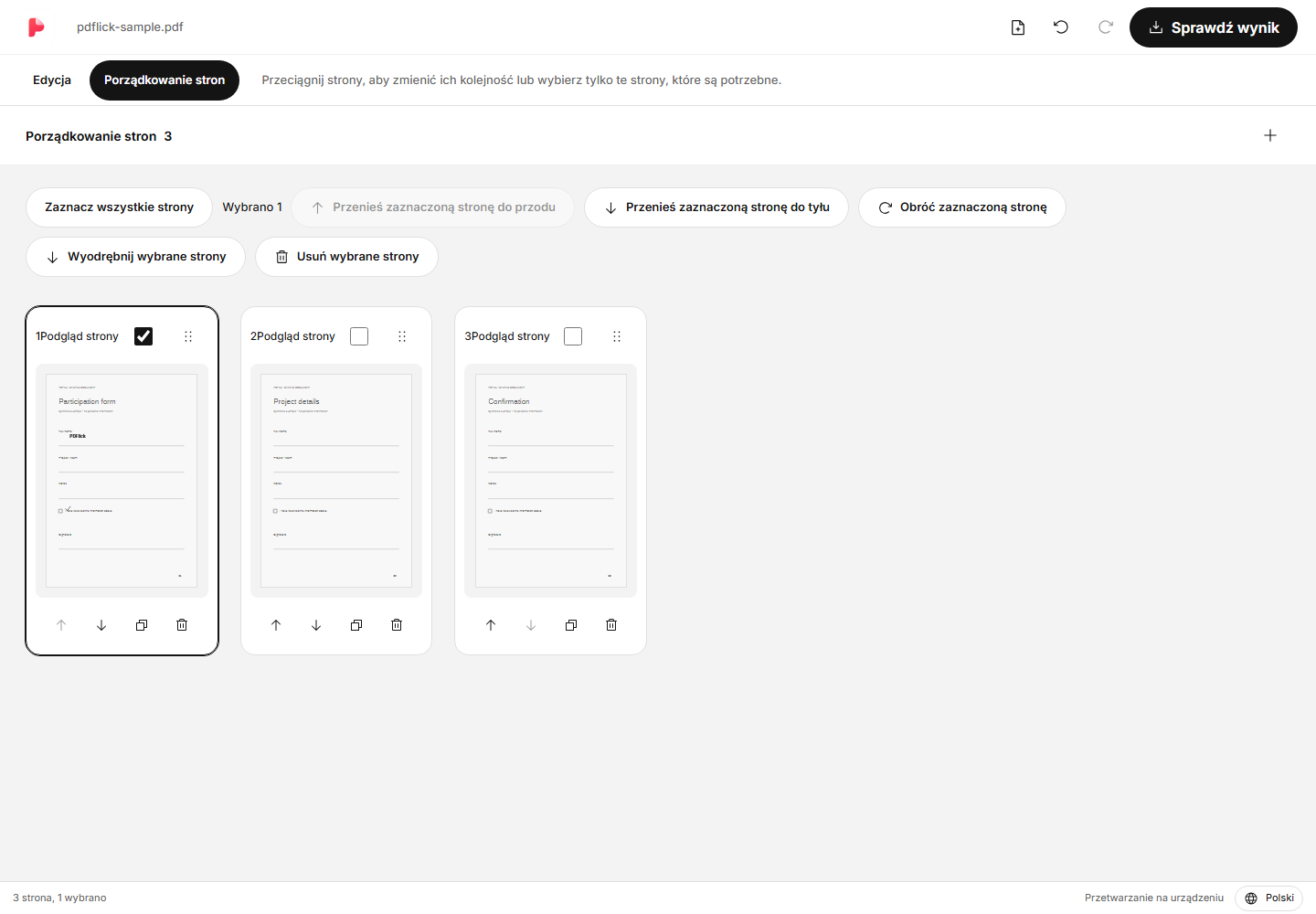
Oryginalne pliki nie są modyfikowane. Zarządza się kolejnością edycji i informacjami o stronach, a podczas pobierania tworzony jest nowy PDF.
Zmiana kolejności stron przez przeciąganie
Chwyć uchwyt strony i przeciągnij ją w wybrane miejsce. Po przeniesieniu karty numer strony wyświetlany na ekranie odzwierciedla nową kolejność. Jeśli została źle przesunięta, można ją cofnąć przyciskiem cofnij.
Tekst lub podpis już dodany na stronie również zostanie przeniesiony razem z nią. Po zmianie kolejności sprawdź zarówno miniatury, jak i ekran edycji dokumentu.
Zmiana kolejności przy użyciu klawiatury i przycisków
Jeżeli przeciąganie jest trudne, użyj przycisków Przejdź do przodu lub Przejdź do tyłu na karcie strony. Nie można używać opcji przejścia do przodu na pierwszej stronie ani przejścia do tyłu na ostatniej stronie.
Możesz ustawić fokus na uchwycie do przenoszenia za pomocą klawiatury, chwycić go klawiszem Spacja, a następnie ustawić pozycję za pomocą klawiszy ze strzałkami i zwolnić go klawiszem Spacja. Ten sposób jest przydatny, gdy trudno jest precyzyjnie poruszać myszą.
Kopiowanie stron i edycja dokumentów
Jeśli potrzebujesz tej samej strony kilka razy, naciśnij przycisk powielania na karcie. Dodany tekst i podpis również zostaną powielone, a elementy powielonej strony można później modyfikować oddzielnie.
Jeśli chcesz dodać więcej treści, wróć do edycji u góry. Dokument można przewijać w sposób ciągły, a także można przejść do konkretnej strony, korzystając z listy stron lub wpisując numer strony. Zmiana między edycją a organizowaniem stron nie spowoduje utraty pracy.
Zapisz połączone PDF
Najpierw sprawdź liczbę stron i kolejność na górze w Sprawdź wyniki, a następnie pobierz plik. Po połączeniu kilku plików nie zostaną one automatycznie skompresowane ani rozdzielczość obrazów nie zostanie obniżona.
Jeśli potrzebujesz tylko niektórych stron, zapoznaj się z Przewodnikiem wyodrębniania, obracania i usuwania stron. Wyodrębnianie wybranych stron pozwala utworzyć oddzielny wynik, zachowując wszystkie połączone i uporządkowane prace.
Teraz wypróbuj to w moim dokumencie.
Zawartość pliku jest przetwarzana w bieżącej przeglądarce.
Łączenie PDF · Organizacja stron rozpoczęcie