Para inserir um novo caractere em PDF, selecione a ferramenta Texto e clique no local do documento onde deseja digitar. Você pode digitar diretamente na página e clicar em um espaço vazio para confirmar o conteúdo. O símbolo de verificação é inserido usando uma ferramenta Check separada.
Antes de começar
Prepare os documentos PDF ou PNG·JPEG. PDFlick edita os caracteres recém-adicionados e os sinais de verificação. Não oferece a função de substituir diretamente os caracteres impressos no PDF original ou de reconhecer caracteres em imagens escaneadas. Se for um formulário com espaços em branco, você pode colocar o novo texto nesses locais.
O documento selecionado e o conteúdo inserido serão processados no dispositivo. Se você atualizar ou fechar a aba durante a edição, o trabalho será perdido, então baixe o resultado antes de fechar a tela.
Digite texto sobre o documento
- Selecione um arquivo em PDF editar.
- Selecione a ferramenta de texto na parte superior.
- Clique no local onde deseja inserir o texto no documento e digite o conteúdo.
- Mude de linha com Enter. Clique em outro lugar ou pressione o botão Concluir entrada de texto para terminar a entrada.
- Para editar novamente, clique duas vezes no texto ou pressione Editar texto na ferramenta de seleção de elementos.
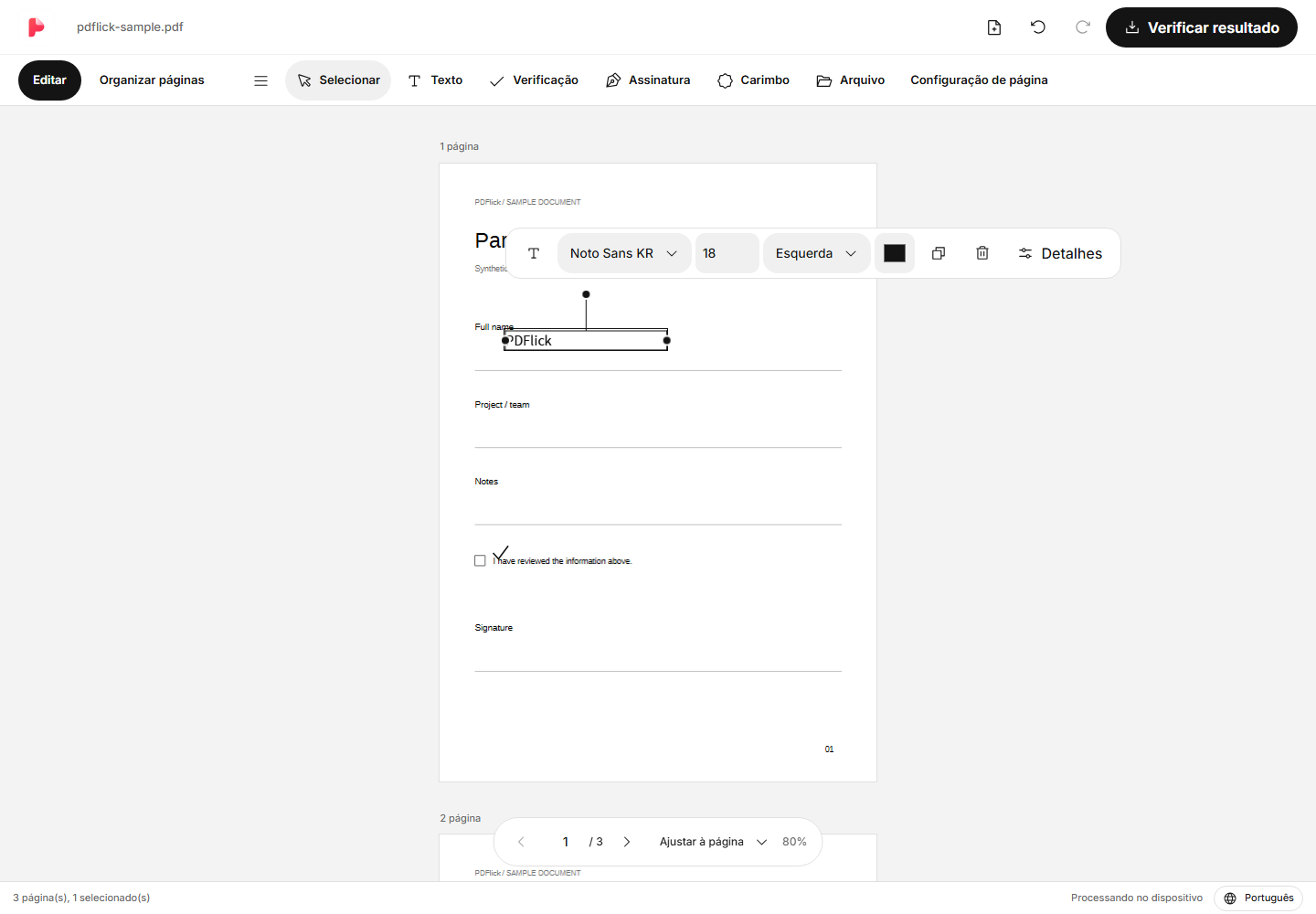
O 'Entrada de texto' exibido inicialmente é uma instrução. Caixas vazias nas quais nenhum conteúdo real foi inserido serão removidas após a conclusão da entrada e não aparecerão em PDF. Ao colar texto, verifique as quebras de linha e a largura.
Ajustar o tamanho e a posição do texto
Ao clicar no texto após concluir a entrada, uma barra de ferramentas aparecerá por perto. Você pode alterar a fonte, o tamanho da letra, a cor e o alinhamento. Movendo as alças esquerda e direita, você ajusta a largura da caixa e a quebra de linha. Pegue a caixa de texto selecionada e mova-a para o local desejado.
As teclas de direção movem 1pt na direção da tela, Shift e as teclas de direção movem 10pt cada. Enquanto digita, as teclas de direção movem o cursor. Se precisar de coordenadas precisas ou espaçamento entre linhas, abra Detalhes para ajustar.
Marca de verificação e exclusão
Selecione a ferramenta de marcação e clique no local que deseja marcar. O sinal de marcação é impresso como uma linha, não como um caractere de fonte, portanto, não é necessário verificar se a fonte possui caractere de marcação. Após selecionar, você pode ajustar o tamanho e a cor.
Para excluir um elemento, termine de digitar e selecione o elemento, em seguida pressione Delete ou Backspace. Enquanto estiver digitando, apenas o texto será apagado, não o elemento inteiro. Se cometer um erro, use o botão de desfazer no topo.
Quando a entrada não sai como esperado
- Se clicar no texto e ele não for editado, clique duas vezes ou pressione Editar texto. Um clique seleciona o elemento.
- Caracteres que não estão na fonte aparecerão como erro. No menu Detalhes, carregue fontes locais suportadas ou corrija o caractere.
- Se precisar de várias linhas, aumente a largura da caixa ou reduza o tamanho da fonte para não ultrapassar os limites do documento.
- Clicar no texto do documento original não permitirá a edição. Esta ferramenta modifica somente o texto adicionado.
Salvar como PDF
Clique em Verificar Resultados no topo e examine a página realmente gerada. Verifique se o texto não foi cortado e se a marca de verificação está na posição correta antes de baixar. Após solicitar o download, verifique o arquivo na lista de downloads do navegador.
Se também for necessário assinar, consulte em seguida PDF como inserir uma assinatura desenhada diretamente.
Agora, experimente aplicar ao meu documento.
O conteúdo do arquivo será processado no navegador atual.
Começar PDF editar