Se você inserir um carimbo com fundo branco diretamente em PDF, ele pode cobrir o conteúdo ao redor. Carregue a imagem como carimbo, remova o fundo de cor sólida tornando-o transparente, e então compare o original com o resultado antes de colocá-lo no documento.
Que tipo de imagem seria bom preparar?
Prepare PNG ou JPEG. Quanto mais uniforme for a cor de fundo, mais fácil será separar com base na diferença de cores. Se for um PNG que já tenha fundo transparente, não aumente desnecessariamente a intensidade de remoção e mantenha os traços originais.
Esta função remove o fundo monocromático tomando como referência a cor das bordas da imagem. Não é uma função para reconhecer a forma dos objetos com IA ou restaurar os traços do selo. Sombras de papel, padrões ou fundos de cor semelhante ao selo podem não ser separados de forma limpa.
Organizar imagem do selo
- Abra o documento no PDF Assinatura·Selo, onde deseja inserir o selo.
- Selecione Selo e carregue os arquivos PNG·JPEG.
- Em Remover fundo de assinatura·selo, verifique o original e o resultado lado a lado.
- Ajuste gradualmente a similaridade do fundo e a suavidade das bordas.
- Confira a margem transparente organizada automaticamente e os traços restantes. Você pode verificar como ajustar no botão ? próximo ao controle deslizante.
- Após clicar em Usar resultado, clique na posição no documento onde deseja inserir.
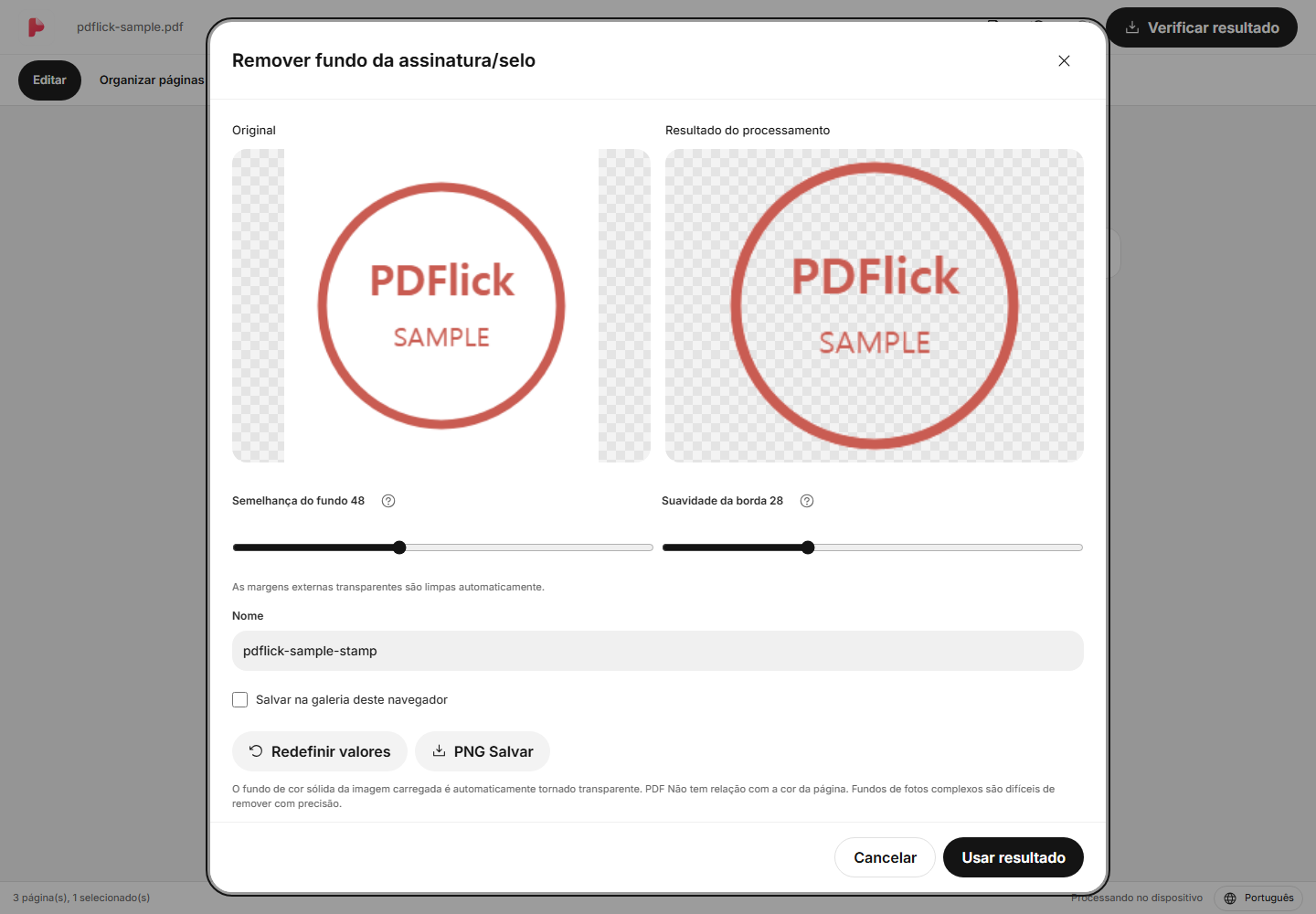
Se os traços desaparecerem ou o fundo permanecer
Se você aumentar a faixa de remoção, mais do fundo desaparecerá, mas traços de cor clara também podem ser apagados. Por outro lado, se você diminuir a faixa, os traços serão preservados, mas parte do fundo pode permanecer. Compare com base nas bordas do carimbo, pequenas letras e partes claras.
- Se a linha ficar mais fina ou desaparecer, reduza a área de remoção.
- Se a borda ao redor estiver áspera, ajuste um pouco a suavidade da borda.
- É possível remover tanto fundos monocromáticos claros quanto escuros. A cor da página PDF não afeta o processamento. Se o fundo for complexo ou se nenhuma linha permanecer no resultado, o uso do resultado será bloqueado.
- Se o resultado piorar, redefina os valores de ajuste para restaurar as configurações ou cancele e selecione a imagem original novamente.
Aumentar os números nem sempre significa um bom resultado. Primeiro, verifique se ainda restam pequenas letras dentro do selo.
Coloque em PDF e ajuste a posição
Quando você insere um carimbo no documento, aparece uma borda de seleção. Segure o corpo para mover e ajuste o tamanho pelos cantos. A proporção é mantida, então o carimbo não se estica horizontalmente ou verticalmente.
Se houver muitas margens transparentes dentro da imagem, a caixa de seleção pode ficar maior do que o selo visível na tela. Durante a etapa de organização, as margens transparentes são reduzidas automaticamente, facilitando o ajuste à área de assinatura ou selo.
Usando PNG transparente e o armário
As imagens organizadas podem ser salvas separadamente como transparente PNG. Se você planeja reutilizá-las além da edição de documentos, mantenha o arquivo PNG. O salvamento na biblioteca do navegador acontece apenas quando você escolhe diretamente.
Quando você coloca um item do arquivo no documento, ele cria uma cópia para uso na sessão de edição. Mesmo que o item original do arquivo seja excluído posteriormente, o selo já colocado permanece no documento atual.
Verificar resultado PDF
Verifique em Verificação de Resultados se o selo não cobre inadvertidamente o conteúdo do documento, se os traços não estão muito borrados e baixe o arquivo. Também confira se letras pequenas ainda são legíveis quando reduzidas ao tamanho final.
Para usar uma assinatura desenhada à mão, consulte o Guia de Desenho de Assinatura.
Agora, experimente aplicar ao meu documento.
O conteúdo do arquivo será processado no navegador atual.
Começar Assinatura/Selo PDF