No PDFlick, você pode desenhar a assinatura com a ferramenta de assinatura e clicar no local desejado do documento para inseri-la. Depois de inserida, você pode mover o corpo da assinatura e ajustar o tamanho pelos cantos.
Escopo da função de assinatura
Essa função permite adicionar assinaturas desenhadas ou imagens de assinatura em documentos. Não fornece assinatura digital com certificado, verificação de identidade do signatário ou solicitação de assinatura de terceiros. Se o destinatário exigir um tipo específico de assinatura, verifique primeiro essas exigências.
Arquivos PDF com senha e PDF com assinatura digital não podem ser editados. Guarde os originais importantes separadamente e baixe uma nova cópia para edição.
Desenhando e inserindo a assinatura
- Abra o documento em PDF Assinatura·Carimbo.
- Selecione Assinatura na parte superior.
- Assine na área de desenho usando mouse, caneta ou toque.
- Escolha a cor e a espessura da caneta. Para apagar um traço errado, use Desfazer um traço, e para redesenhar desde o início, use Apagar tudo.
- Toque em Usar assinatura.
- Clique ou toque no local do documento onde deseja inserir a assinatura.
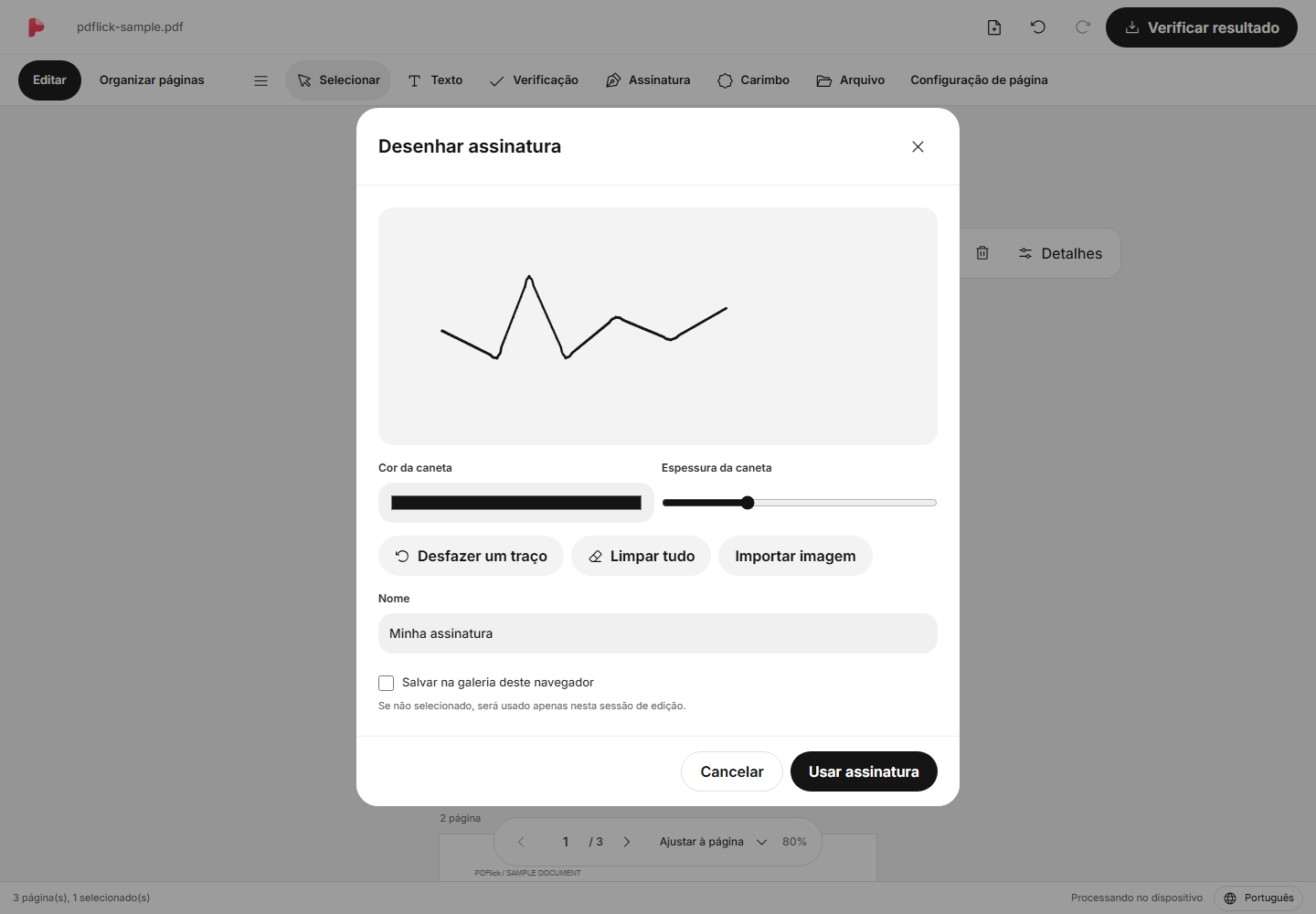
O espaço transparente ao redor da assinatura será removido. Os traços em si não serão recriados nem ajustados. Áreas de desenho vazias não podem ser usadas como assinatura.
Ajuste de posição e tamanho
Clique na assinatura posicionada para selecioná-la e, em seguida, arraste o corpo da assinatura para movê-la. Arrastando os cantos, o tamanho será alterado mantendo a proporção. Você pode ajustar o ângulo usando a alça de rotação.
Para mover com precisão, use as teclas de direção. Ao posicionar com o teclado, coloque o foco na área de edição da página e pressione Enter para centralizar. Para cancelar o posicionamento, pressione Esc.
Clique em um espaço vazio do documento para desmarcar a seleção. Para excluir a assinatura, selecione-a novamente e pressione Delete ou use o botão de exclusão na ferramenta de elementos selecionados.
Importar assinatura como imagem
Se já tiver uma assinatura PNG·JPEG preparada, selecione Importar imagem na janela de assinatura. Na tela de limpeza de fundo sólido, você pode comparar o original e o resultado antes de inserir no documento. Prest atenção especial se a iluminação ou a cor de fundo da foto não estiver uniforme.
O método de limpeza de imagem é o mesmo que como remover o fundo branco de uma imagem de carimbo.
Salvar uma assinatura para uso futuro
Na janela de criação de assinatura, se você selecionar Salvar na biblioteca deste navegador diretamente, poderá reutilizá-la no mesmo navegador. O padrão é não salvar. Mesmo que o salvamento na biblioteca falhe, você ainda pode continuar a colocar a assinatura no documento atual.
O cofre não está conectado à conta ou à nuvem. Se você limpar os dados do navegador ou trocar de dispositivo, pode não ser possível utilizá-lo, portanto, faça backup separadamente das assinaturas necessárias em PNG.
Verifique antes de salvar
Após verificar a posição, o ângulo e o tamanho da assinatura em Verificar Resultado, faça o download. Se a assinatura estiver excessivamente borrada ou pequena, volte para a edição, ajuste e gere o resultado novamente. Também é recomendado abrir o PDF baixado no visualizador real que será usado para conferência.
Agora, experimente aplicar ao meu documento.
O conteúdo do arquivo será processado no navegador atual.
Começar Assinatura/Selo PDF