Para combinar vários PDF em um único arquivo, selecione os arquivos juntos e organize-os na ordem desejada em Organizar Páginas. Você pode anexar imagens PNG e JPEG junto com PDF na mesma operação.
Antes de abrir o arquivo
Preparar os documentos a serem combinados e pensar na ordem final das páginas tornará o trabalho mais fácil. A ordem selecionada na janela de seleção de arquivos pode ser diferente do esperado, portanto, após abrir o documento, verifique sempre a ordem das miniaturas.
PDF que contenham senha ou assinatura digital não podem ser editados. PDF com formulários, anotações, links ou favoritos podem ter seu funcionamento alterado após reorganizar as páginas, portanto, verifique o resultado e o arquivo real.
Reunir vários arquivos em uma operação
- Abra PDF Combinar e Organizar Páginas.
- Selecione os PDF e imagens que deseja combinar juntos.
- Confira o conteúdo de cada página na tela de organização de páginas.
- Se houver arquivos faltando, pressione Adicionar arquivo para anexá-los.
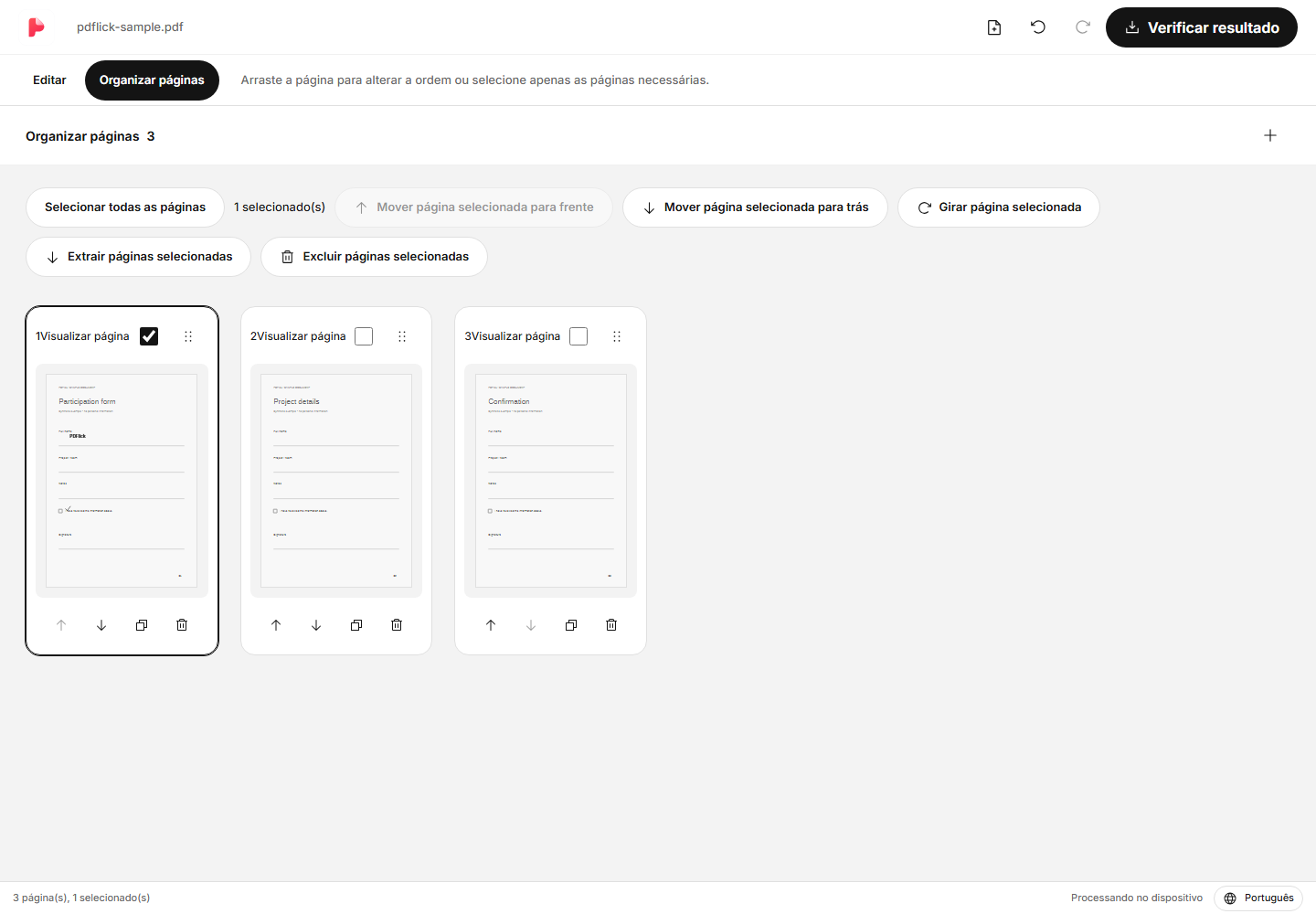
O arquivo original não será modificado. Gerencie a ordem de edição e as informações das páginas, e um novo PDF será criado ao fazer o download.
Alterar a ordem das páginas arrastando
Segure o manipular da página e arraste para o lugar desejado. Ao mover o cartão, o número da página exibido na tela refletirá a nova ordem. Se movido incorretamente, você pode usar o botão de desfazer para voltar.
O texto ou assinatura já adicionados à página também serão movidos junto com ela. Após alterar a ordem, verifique tanto as miniaturas quanto a tela de edição do documento.
Alterar a ordem com teclado e botões
Se arrastar for difícil, use os botões Ir para frente ou Ir para trás do cartão da página. Não é possível usar 'Ir para frente' na primeira página nem 'Ir para trás' na última página.
Você também pode focar nos controles de movimentação com o teclado, apertar Space para segurar, usar as setas para ajustar a posição e soltar com Space. Esse método é útil quando é difícil mover o mouse com precisão.
Duplicação de página e edição de documento
Se você precisar da mesma página várias vezes, pressione o botão de duplicação do cartão. O texto e a assinatura adicionados também serão duplicados, e os elementos da página duplicada podem ser modificados separadamente depois.
Se quiser adicionar mais conteúdo, volte ao Editar no topo. O documento pode ser rolado continuamente, e você pode navegar usando a lista de páginas ou inserindo o número da página. Alterar entre edição e organização de páginas não afetará o trabalho.
Salvar PDF combinado
No topo, em Verificar resultado, confira o número de páginas e a ordem antes de baixar. Apenas porque vários arquivos foram combinados, isso não compactará automaticamente ou reduzirá a resolução das imagens.
Se você precisar apenas de algumas páginas, consulte o Guia de extração, rotação e exclusão de páginas. A extração de páginas selecionadas permite criar resultados separados mantendo todo o trabalho combinado e organizado.
Agora, experimente aplicar ao meu documento.
O conteúdo do arquivo será processado no navegador atual.
Começar Combinar PDF·Organizar páginas