Чтобы вставить новые символы в PDF, выберите инструмент Текст, затем щелкните в документе в место, где вы хотите ввести текст. Вы можете вводить прямо сверху страницы, и чтобы закрепить содержимое, щелкните в пустое место. Галочка вставляется отдельным инструментом Чек.
Перед началом
Подготовьте документы PDF или PNG·JPEG. PDFlick позволяет редактировать новые символы и галочки. Функции прямого изменения напечатанного текста на оригинальном PDF или распознавания текста на отсканированном изображении не предоставляются. Если это заявка с пустыми полями, вы можете разместить новый текст в нужных местах.
Выбранный документ и введенное содержимое обрабатываются на устройстве. Если обновить страницу или закрыть вкладку во время редактирования, работа будет потеряна, поэтому после завершения скачайте результат и только потом закрывайте экран.
Ввод текста в документ
- Выберите файл в PDF редактирование.
- Выберите инструмент Текст в верхней части.
- Щелкните в документе в место, где хотите вставить текст, и введите содержимое.
- Нажмите Enter, чтобы перейти на новую строку. Чтобы завершить ввод, щелкните в другом месте или нажмите кнопку Завершить ввод текста.
- Чтобы внести изменения снова, дважды щелкните текст или нажмите Редактирование текста в инструменте выбора элемента.
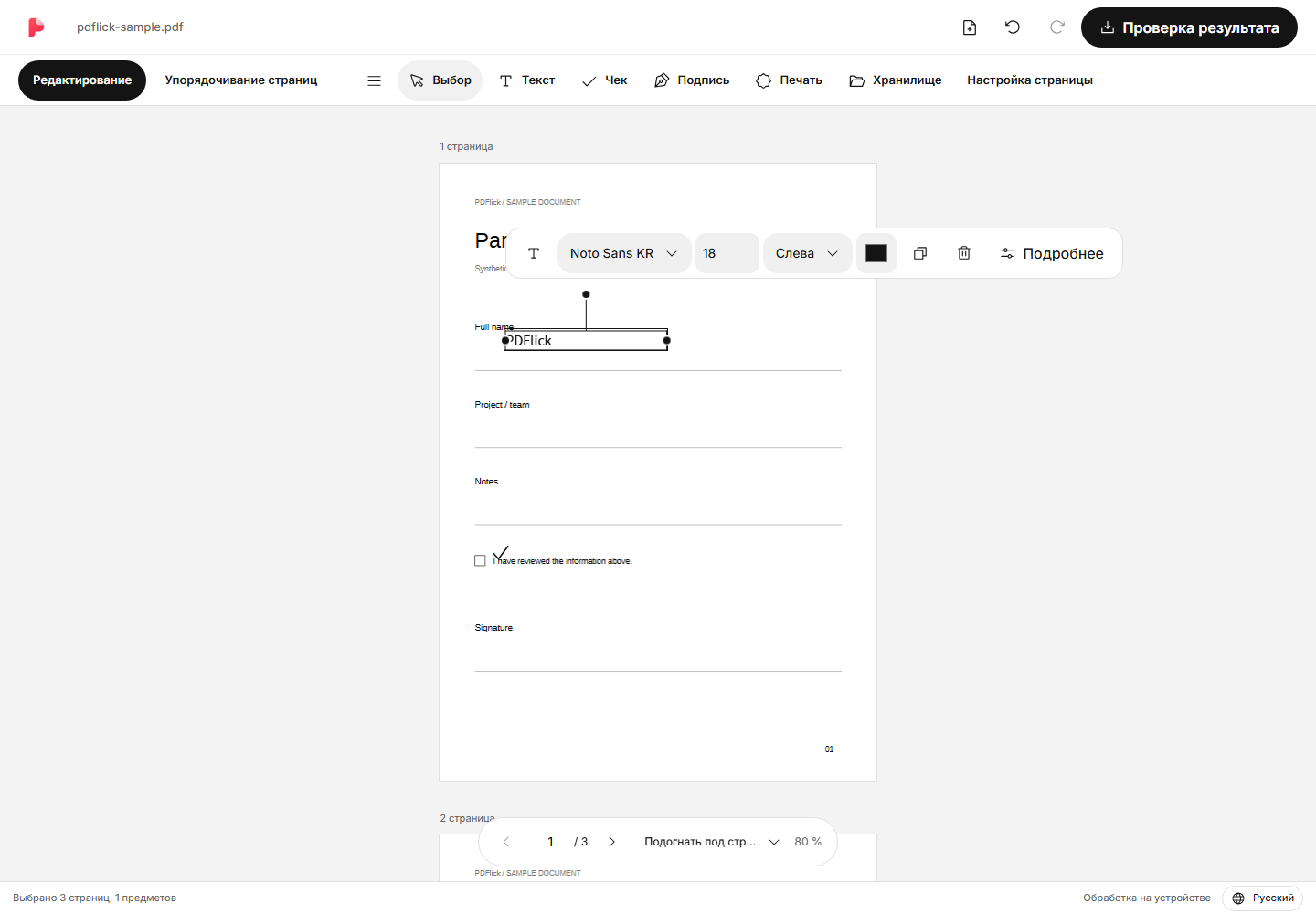
Первоначально отображаемый «ввод текста» является подсказкой. Пустое поле, в которое не введено реальное содержимое, будет удалено после завершения ввода и не будет отображено в PDF. При вставке текста проверьте перенос строк и ширину.
Настройка размера и положения текста
Когда вы нажмёте на введённый текст, рядом появится панель инструментов. Вы можете изменить шрифт, размер шрифта, цвет и выравнивание. Перемещение боковых маркеров позволяет настроить ширину блока и перенос строк. Перетащите выделенный текстовый блок в желаемое место.
Стрелки перемещаются на 1pt в направлении экрана, а Shift и стрелки — на 10pt. Во время ввода текста стрелки перемещают курсор. Если нужны точные координаты или межстрочный интервал, откройте Подробно для настройки.
Отметка и удаление
Выберите инструмент отметки и кликните в место, где хотите поставить отметку. Отметка выводится линией, а не символом шрифта, поэтому проверять наличие символа галочки в шрифте не нужно. После выбора можно изменить размер и цвет.
Чтобы удалить элемент, завершите ввод текста, выберите элемент и нажмите Delete или Backspace. При вводе текста удаляется только вводимый символ, а не весь элемент. Если сделали ошибку, используйте кнопку «Отменить» в верхней части.
Если ввод отличается от ожидаемого
- Если кликнули по тексту, а он не редактируется, дважды щелкните или нажмите Редактировать текст. Один клик — это выбор элемента.
- Символы, отсутствующие в шрифте, будут отображаться как ошибка. С помощью Подробнее загрузите поддерживаемые локальные шрифты или исправьте символы.
- Если требуется несколько строк, увеличьте ширину поля или уменьшите размер шрифта, чтобы текст не выходил за границы документа.
- Нажатие по тексту оригинального документа не позволяет редактировать его. Этот инструмент редактирует только добавленный текст.
Сохранить с помощью PDF
Нажмите Проверить результат вверху и просмотрите реально созданную страницу. Проверьте, не обрезаны ли буквы, стоят ли отметки в правильных местах, а затем скачайте файл. После запроса на скачивание проверьте файл в списке загрузок браузера.
Если также требуется подпись, продолжите с PDF как вставить собственноручно нарисованную подпись.
Попробуйте применить это к своему документу.
Содержимое файла обрабатывается в текущем браузере.
PDF редактировать Начало работы