Если вставить печать с белым фоном прямо в PDF, она может закрыть окружающее содержимое. Загрузите изображение как печать, удалите однотонный фон, сделав его прозрачным, а затем сравните оригинал с результатом и разместите в документе.
Какое изображение лучше подготовить?
Подготовьте PNG или JPEG. Чем более однородный фон, тем легче разделять по разнице цвета. Если это PNG с прозрачным фоном, не увеличивайте ненужно силу удаления и сохраняйте исходные линии.
Эта функция удаляет однотонный фон, ориентируясь на цвет краев изображения. Это не функция для распознавания формы объекта или восстановления линии печати с помощью ИИ. Тени на бумаге, узоры и фоны, похожие по цвету на печать, могут не отделяться чисто.
Упорядочивание изображения печати
- Откройте документ, в который нужно вставить печать, в PDF Подписи и печати.
- Выберите печать и загрузите файлы PNG·JPEG.
- В разделе Удаление фона подписи и печати сравните оригинал и результат рядом.
- Постепенно отрегулируйте сходство при удалении фона и плавность границ.
- Проверьте автоматически очищенные прозрачные поля и оставшиеся линии. Рядом со слайдером кнопка ? объяснит, как производить настройку.
- Нажмите Использовать результат, затем кликните в документе, куда следует вставить.
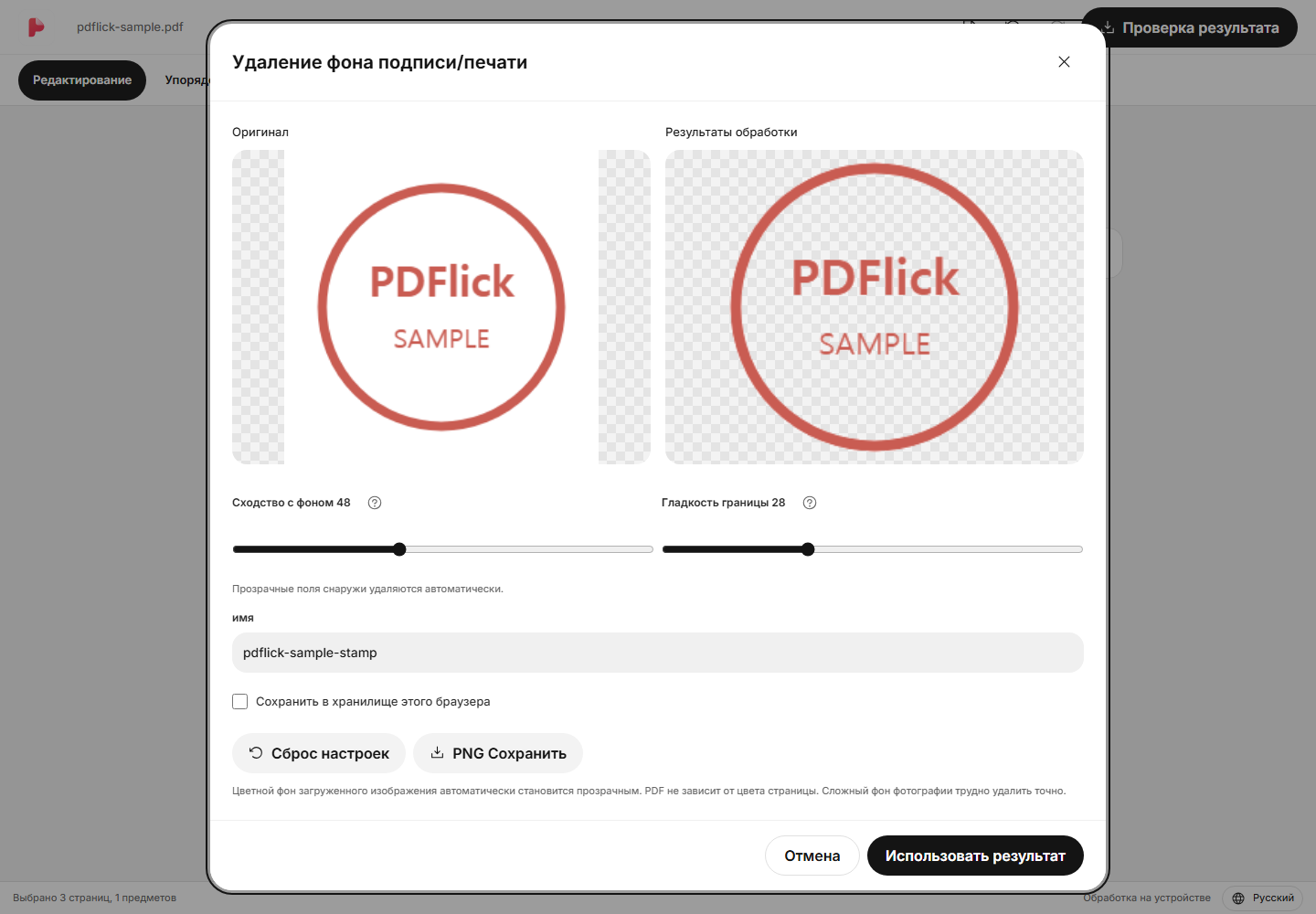
Если линия исчезнет или останется фон
Если увеличить диапазон удаления, фон исчезнет больше, но также могут быть удалены светлые штрихи. Наоборот, если уменьшить диапазон, штрихи будут сохранены, но часть фона может остаться. Сравнивайте по контуру штампа, маленьким буквам и светлым участкам.
- Если черта станет тоньше или исчезнет, уменьшите область удаления.
- Если окружение грубое, немного регулируйте мягкость границы.
- Можно удалить как светлый, так и тёмный однотонный фон. Цвет страницы PDF не влияет на обработку. Если фон сложный или на результате остаются следы линий, использование результата будет заблокировано.
- Если результат стал хуже, верните настройки к исходным, сбросив значения регулировки, или отмените их, затем выберите исходное изображение снова.
Увеличение числа не всегда означает хороший результат. Сначала проверьте, остались ли мелкие символы внутри печати.
Размещение и выравнивание в PDF
Когда вы вставляете печать в документ, появляется рамка выбора. Захватывайте тело для перемещения и меняйте размер через углы. Пропорции сохраняются, поэтому печать не растягивается по ширине или высоте.
Если внутри изображения много прозрачного пространства, рамка выбора может быть больше, чем видимая на экране печать. На этапе упорядочивания прозрачные поля автоматически уменьшаются, что облегчает подгонку под поле для подписи или печать.
Использование прозрачного PNG и хранилища
Отредактированное изображение можно сохранить отдельно как прозрачный PNG. Если планируется повторное использование, сохраните файл PNG. Сохранение в браузерное хранилище осуществляется только при прямом выборе пользователем.
Размещая элемент из хранилища в документ, создается копия для текущей сессии редактирования. Даже если исходный элемент из хранилища потом удалить, уже размещенная печать останется в текущем документе.
Проверка результата PDF
На вкладке Проверка результата убедитесь, что печать не закрывает случайно содержимое документа и что линии не слишком размыты, затем скачайте файл. Также обратите внимание, можно ли прочитать мелкий текст после уменьшения до окончательного размера.
Если вы хотите использовать подпись, нарисованную вручную, обратитесь к руководству по рисованию подписи.
Попробуйте применить это к своему документу.
Содержимое файла обрабатывается в текущем браузере.
Подпись и печать PDF Начало работы