Чтобы объединить несколько PDF в один файл, выберите файлы вместе и расположите их в нужном порядке в Упорядочении страниц. Изображения PDF и PNG·JPEG можно прикрепить в одной операции.
Перед открытием файла
Если подготовить документы для объединения и заранее продумать конечный порядок страниц, работа будет легче. Поскольку выбранный порядок в окне выбора файлов может отличаться от ожидаемого, после открытия документа обязательно проверьте порядок миниатюр.
PDF, содержащий пароль или цифровую подпись, не может быть отредактирован. PDF с формами, примечаниями, ссылками или закладками может вести себя иначе после перестроения страниц, поэтому необходимо проверить предупреждения о результатах и сам файл.
Собрать несколько файлов в одну задачу
- Откройте PDF объединение·упорядочение страниц.
- Выберите вместе PDF и изображение для объединения.
- На экране организации страниц можно проверить содержимое каждой страницы.
- Если какого-либо файла не хватает, нажмите Добавить файл, чтобы вставить его.
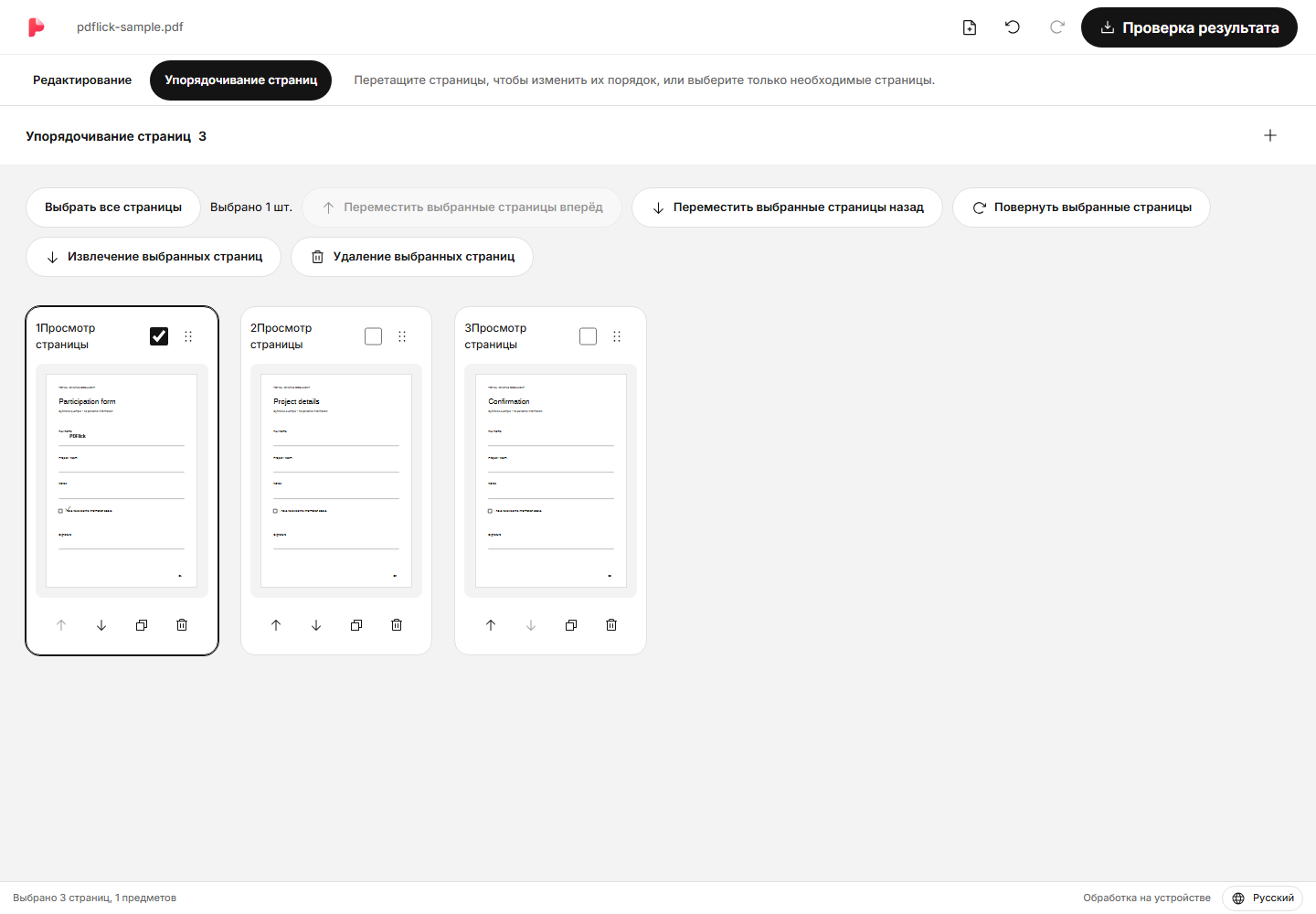
Оригинальные файлы не изменяются. Управляйте порядком редактирования и информацией о страницах, а при загрузке создается новый файл PDF.
Изменение порядка страниц перетаскиванием
Удерживайте ручку перемещения на карточке страницы и перетащите её в нужное место. При перемещении карточки номера страниц на экране обновляются в соответствии с новым порядком. Если вы переместили её неправильно, можно отменить действие кнопкой "Отменить".
Текст или подпись, уже добавленные на страницу, также перемещаются вместе с этой страницей. После изменения порядка проверьте как миниатюры, так и экран редактирования документа.
Изменение порядка с помощью клавиатуры и кнопок
Если перетаскивать сложно, используйте кнопки Перейти вперед или Перейти назад на карточке страницы. Невозможно использовать Перейти вперед на первой странице и Перейти назад на последней странице.
С помощью клавиатуры можно сфокусироваться на ручке для перемещения, зажать её клавишей Space, затем с помощью стрелок задать положение и отпустить клавишей Space. Этот способ полезен, когда трудно точно управлять мышью.
Копирование страниц и редактирование документов
Если одна и та же страница нужна несколько раз, нажмите кнопку дублирования на карточке. Добавленный текст и подпись также будут скопированы, и элементы дублированной страницы можно будет изменять отдельно.
Если хотите добавить больше содержания, вернитесь в верхнюю часть и нажмите Редактировать. Документ можно прокручивать непрерывно, и можно перемещаться через список страниц или ввод номера страницы. Работа сохранится, даже если переключаться между редактированием и организацией страниц.
Сохранить объединённый PDF
Сначала проверьте количество страниц и порядок на верхнем результаты проверки, затем скачайте. Даже если вы объединили несколько файлов, они автоматически не будут сжаты и разрешение изображений не снизится.
Если нужны только некоторые страницы, ознакомьтесь с руководством по извлечению, повороту и удалению страниц. Извлечение выбранных страниц позволяет создать отдельный результат, сохраняя при этом все объединённые и упорядоченные работы.
Попробуйте применить это к своему документу.
Содержимое файла обрабатывается в текущем браузере.
Объединение PDF·Управление страницами Начало работы