В PDFlick с помощью инструмента подпись можно нарисовать подпись и вставить её в нужное место документа. После вставки можно перемещать тело подписи и изменять размер с помощью угловых маркеров.
Область функции подписи
Эта функция позволяет разместить в документе либо собственноручно нарисованную подпись, либо изображение подписи. Она не предоставляет возможности цифровой подписи с использованием сертификатов, проверки личности подписанта или запроса подписи у других людей. Если место подачи требует определённый способ подписи, сначала уточните эти требования.
Файлы PDF с паролем и PDF с цифровой подписью редактировать невозможно. Сохраните важный оригинал отдельно и скачайте новую редактируемую копию.
Рисуем и вставляем подпись
- Откройте документ в подпись·печать PDF.
- Выберите подпись в верхней части.
- Подпишите с помощью мыши, пера или касания в области рисования.
- Выберите цвет и толщину пера. Ошибочную линию можно отменить с помощью Отменить последнюю линию, а для перерисовки с начала используйте Очистить всё.
- Нажмите Использовать подпись.
- Щёлкните или коснитесь места в документе, где хотите разместить подпись.
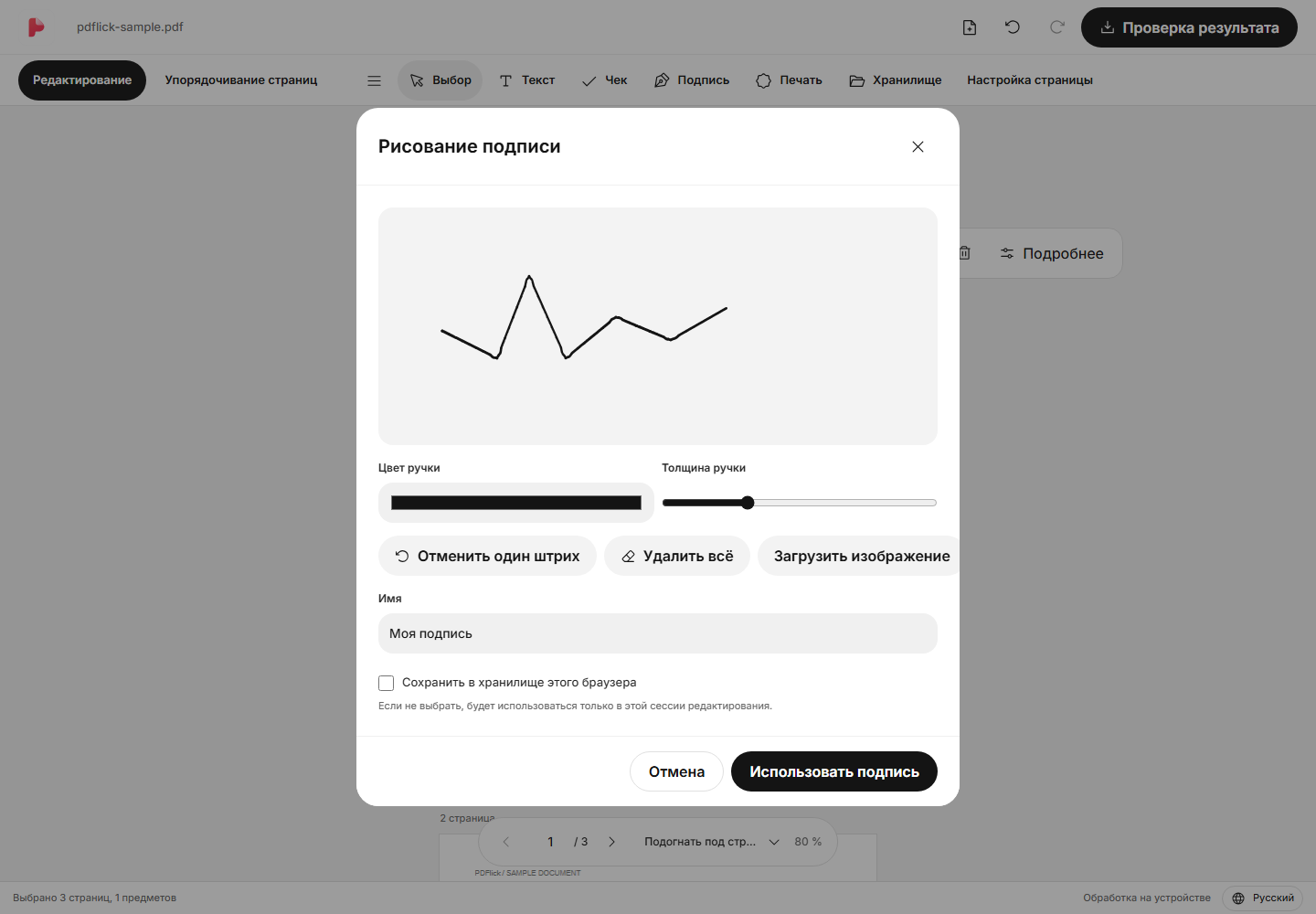
Прозрачные поля вокруг подписи будут убраны. Линии подписи не создаются заново и форма не корректируется. Пустую область рисования использовать как подпись нельзя.
Настройка положения и размера
Если щелкнуть по размещённой подписи, чтобы её выбрать, и затем перетащить саму подпись, она переместится. Если тянуть за углы, размер изменится с сохранением пропорций. С помощью ручки поворота можно настроить угол.
Для точного перемещения используйте стрелки на клавиатуре. При размещении с помощью клавиатуры, установив фокус на область редактирования страницы и нажав Enter, подпись можно поместить в центр. Чтобы отменить размещение, нажмите Esc.
Щелчок по пустому пространству документа снимает выделение. Чтобы удалить подпись, выберите её снова и нажмите Delete или используйте кнопку удаления в инструменте выбора элементов.
Загрузка подписи в виде изображения
Если у вас уже есть подготовленные подписи PNG·JPEG, выберите в окне подписи Загрузить изображение. На экране очистки однотонного фона можно сравнить оригинал и результат и затем вставить в документ. Если освещение фотографии или цвет фона неравномерны, внимательно проверяйте результат.
Метод очистки изображения такой же, как способ удаления белого фона с изображения печати.
Хранение подписи для последующего использования
Если в окне создания подписи выбрать Сохранить в хранилище этого браузера, подпись можно будет использовать снова в этом же браузере. По умолчанию не сохраняется. Даже если сохранение в хранилище не удастся, можно продолжить размещение на текущем документе.
Хранилище не связано с учетной записью или облаком. Если вы очистите данные браузера или смените устройство, его может быть невозможно использовать, поэтому необходимые подписи сохраняйте отдельно через PNG.
Проверьте перед сохранением
После просмотра положения, угла и размера подписи в проверке результата, скачайте её. Если подпись выглядит слишком размыто или маленькой, вернитесь к редактированию, отрегулируйте и снова создайте результат. Также рекомендуется открыть скачанный PDF в программе, в которой вы собираетесь его использовать, чтобы проверить.
Попробуйте применить это к своему документу.
Содержимое файла обрабатывается в текущем браузере.
Подпись и печать PDF Начало работы