För att lägga till nya tecken i PDF, välj text-verktyget och klicka sedan på platsen i dokumentet där du vill skriva. Du kan skriva direkt ovanpå sidan och bekräfta innehållet genom att klicka på ett tomt utrymme. Kryssrutor läggs till med det separata kryss-verktyget.
Innan du börjar
Förbered PDF eller PNG·JPEG dokument. PDFlick redigerar de nyligen tillagda tecknen och kryssrutorna. Det tillhandahåller inte funktionen att direkt ändra texten som skrivits ut på ursprungliga PDF eller känna igen texten i skannade bilder. Om det är en ansökningsblankett med tomma fält kan du placera ny text på dessa platser.
De valda dokumenten och det angivna innehållet behandlas på enheten. Om du uppdaterar under redigering eller stänger fliken kommer arbetet att försvinna, så ladda ner resultatet innan du stänger skärmen.
Skriva text på dokumentet
- Välj en fil i PDF redigera.
- Välj textverktyget uppe.
- Klicka på platsen i dokumentet där du vill skriva och skriv in innehållet.
- Byt rad med Enter. Klicka någon annanstans eller tryck på Färdig med textinmatning-knappen för att avsluta inmatningen.
- Dubbelklicka på texten eller klicka på Textredigering i verktygsfältet för att redigera igen.
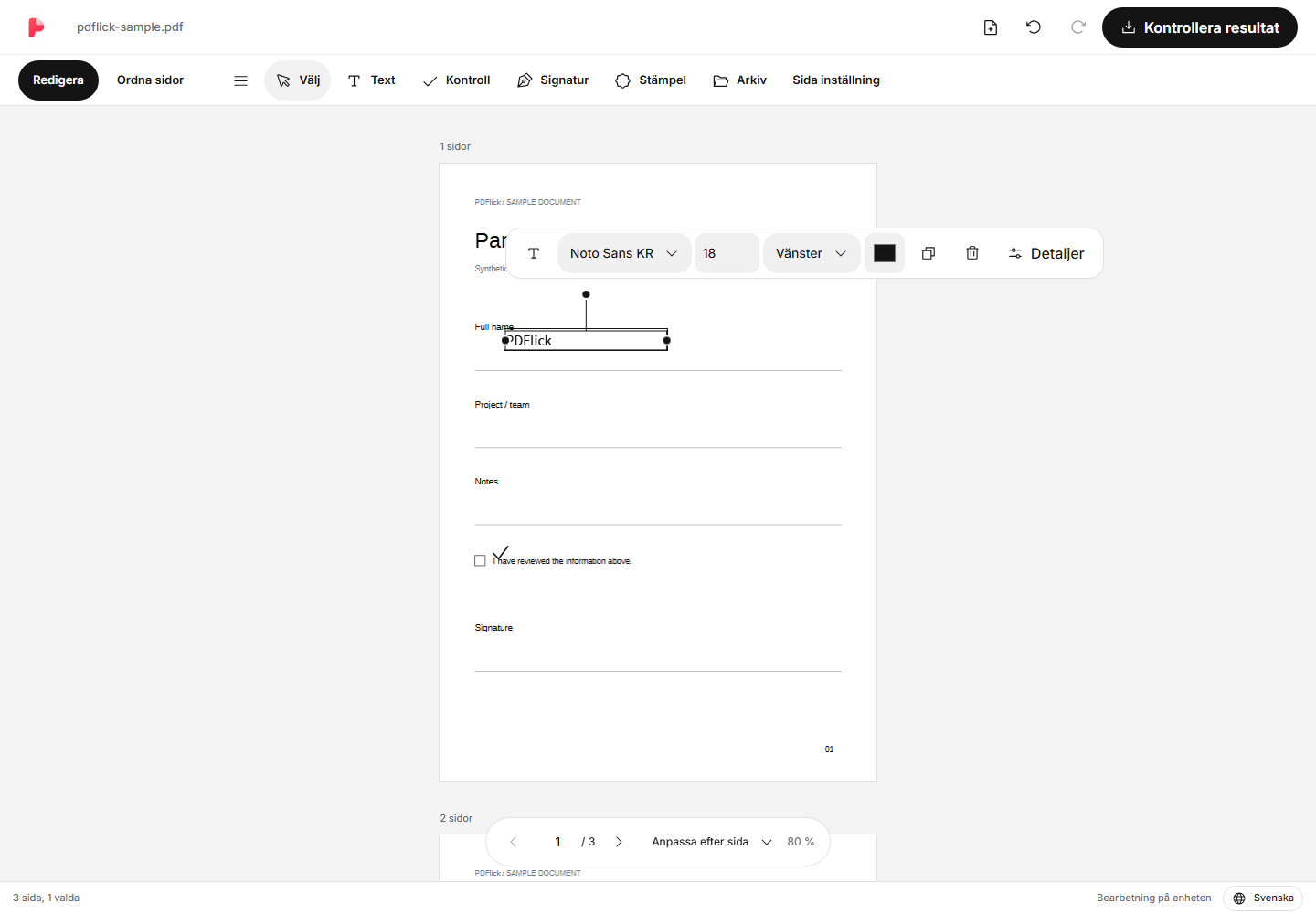
Den första visade 'textinmatningen' är en anvisningstext. Tomma rutor som inte har något faktiskt innehåll tas bort när inmatningen är klar och visas inte i PDF. Kontrollera radbrytning och bredd när du klistrar in text.
Justera textstorlek och position
Om du klickar på texten som du har fyllt i visas en verktygsfält i närheten. Du kan ändra typsnitt, teckenstorlek, färg och justering. Genom att flytta vänster- och högerhandtagen kan du justera boxens bredd och radbrytning. Ta tag i den markerade textboxen och flytta den till önskad plats.
Piltangenterna flyttar 1 pt i skärmriktningen, Shift och piltangenterna flyttar 10 pt vardera. När du skriver text flyttar piltangenterna markören. Om du behöver exakta koordinater eller radavstånd, öppna Detaljer för att justera.
Bockmarkering och radering
Välj verktyget för bock och klicka där du vill markera. Bocken skrivs ut som en linje, inte som ett teckensnitt, så det är inte nödvändigt att kontrollera om teckensnittet innehåller en bocksymbol. När du har valt kan du justera storlek och färg.
För att ta bort ett element, avsluta inmatningen och välj elementet, tryck sedan på Delete eller Backspace. När du skriver text tas inte hela elementet bort, utan endast tecknen. Om du gör ett misstag, använd ångra-knappen högst upp.
När inmatningen är annorlunda än förväntad
- Om du klickade på bokstaven men den inte går att ändra, dubbelklicka eller klicka på Textredigering. Ett klick väljer elementet.
- Tecken som inte finns i typsnittet visas som fel. Ladda ett lokalt typsnitt som stöds från Detaljer eller korrigera tecknet.
- Om flera rader behövs, öka boxens bredd eller minska teckenstorleken så att du inte överskrider dokumentets gränser.
- Texten i det ursprungliga dokumentet kan inte redigeras även om du klickar på den. Det här verktyget redigerar den text som har lagts till.
Spara som PDF
Klicka på Kontrollera resultat högst upp och titta på den faktiska sidan som skapats. Kontrollera att texten inte är avklippt och att kryssrutorna är på rätt plats innan du laddar ner. Efter nedladdningsbegäran, kontrollera filen i webbläsarens nedladdningslista.
Om du också behöver en underskrift, se vidare hur du lägger till en underskrift direkt på PDF.
Prova att tillämpa det på mitt dokument nu.
Filinnehållet bearbetas i den nuvarande webbläsaren.
PDF redigera Komma igång