I PDFlick kan du rita en signatur med signaturverktyget och klicka på önskad plats i dokumentet för att lägga till den. Efter att den lagts till kan du flytta signaturens kropp och ändra storlek med hörnhandtagen.
Omfattningen av signaturfunktionen
Den här funktionen placerar en handritad signatur eller en signaturbild i dokumentet. Den tillhandahåller inte digital signering med certifikat, verifiering av signerarens identitet eller möjligheten att begära signatur från andra. Om mottagaren kräver en viss signeringsmetod, kontrollera kraven först.
Filen PDF med lösenordet PDF och den digitala signaturen kan inte redigeras. Spara den viktiga originalfilen separat och ladda ner en ny redigeringskopia.
Rita och sätt in en signatur
- Öppna dokumentet i PDF Signatur·stämpel.
- Välj signatur överst.
- Skriv under med musen, pennan eller pekskärmen i ritområdet.
- Välj pennans färg och tjocklek. Om du gör ett fel, använd ångra ett streck, och om du vill rita om från början, använd radera allt.
- Tryck på använd signatur.
- Klicka eller tryck där du vill infoga en signatur i dokumentet.
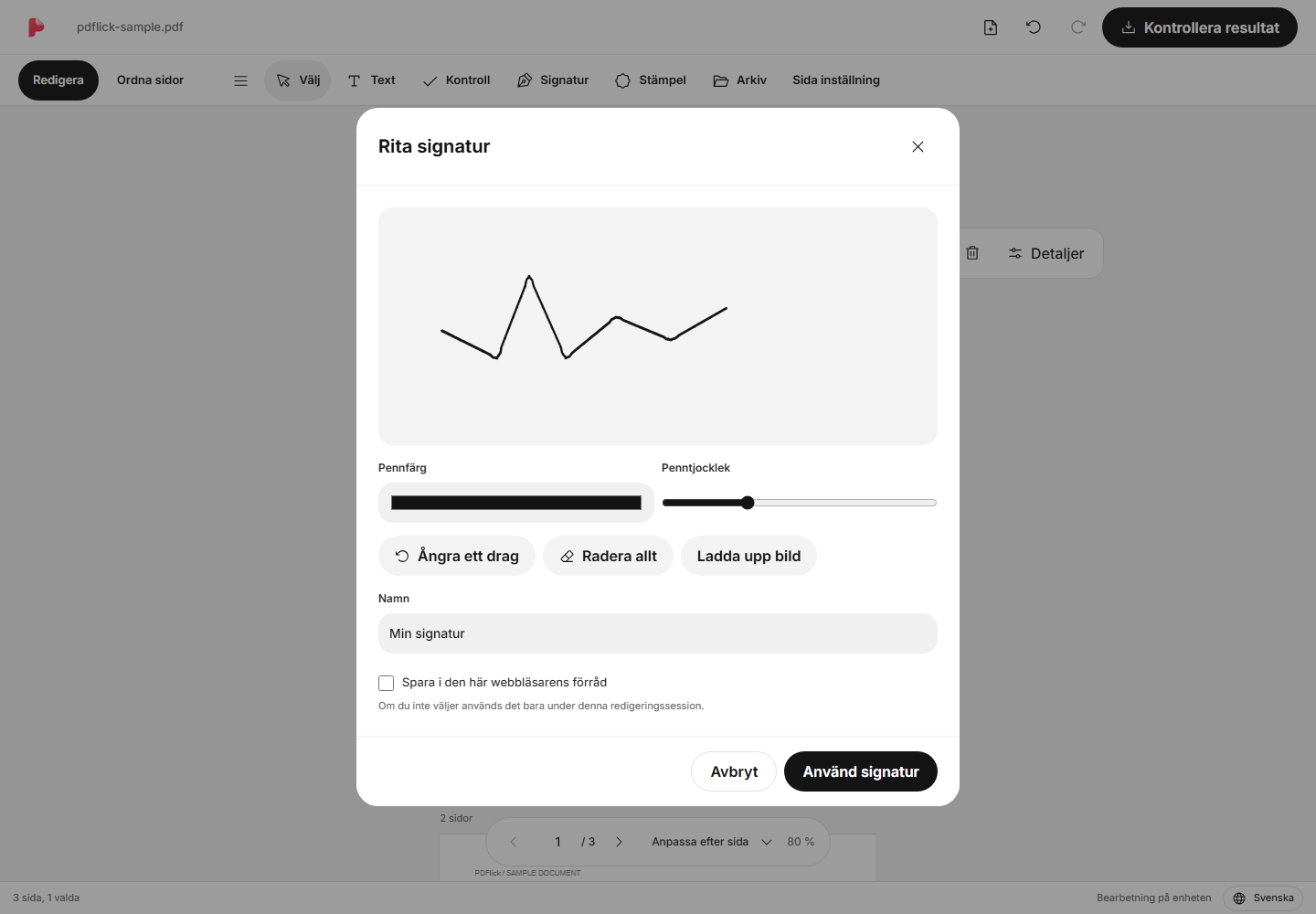
Det transparenta utrymmet runt signaturen rensas. Själva strecket skapas inte på nytt och formen korrigeras inte. Tomma teckningsområden kan inte användas som signatur.
Anpassa plats och storlek
Klicka på den placerade signaturen för att markera den och dra sedan själva signaturen för att flytta den. Om du drar i hörnen ändras storleken medan proportionerna bibehålls. Du kan justera vinkeln med roteringshandtaget.
Använd piltangenterna för att flytta det noggrant. När du placerar med tangentbordet, fokusera på sidredigeringsområdet och tryck på Enter för att sätta det i mitten. Tryck på Esc för att avbryta placeringen.
Om du klickar på ett tomt utrymme i dokumentet avmarkeras valet. För att ta bort en signatur, välj den igen och tryck på Delete eller använd borttagningsknappen i valverktygsfältet.
Ladda upp signatur som bild
Om du redan har en PNG·JPEG-signatur, välj Hämta bild i signaturfönstret. På skärmen för rengöring av enfärgad bakgrund kan du jämföra originalet med resultatet innan du infogar det i dokumentet. Om ljuset eller bakgrundsfärgen på fotot är ojämn, kontrollera resultatet noggrant.
Metoden för att organisera bilder är densamma som hur man tar bort den vita bakgrunden på stämpelbilder.
Spara signaturen för att använda nästa gång
Om du i fönstret för att skapa en signatur direkt väljer Spara i biblioteket för den här webbläsaren kan den användas igen i samma webbläsare. Standardinställningen är att inte spara. Även om sparandet i biblioteket misslyckas kan du fortsätta att placera signaturen i det aktuella dokumentet.
Förvaringsutrymmet är inte kopplat till något konto eller moln. Om du rensar webbläsardata eller byter enhet kan det bli otillgängligt, så säkerhetskopiera de nödvändiga signaturerna separat till PNG.
Kontrollera innan du sparar
Efter att ha kontrollerat placeringen, vinkeln och storleken på signaturen under Kontrollera resultat laddar du ner den. Om signaturen ser för suddig eller för liten ut, gå tillbaka till redigeringen, justera och skapa resultatet igen. Det är också en bra idé att öppna den nedladdade PDF i den faktiska tittaren för att kontrollera.
Prova att tillämpa det på mitt dokument nu.
Filinnehållet bearbetas i den nuvarande webbläsaren.
PDF signatur·stämpel Komma igång