Om du placerar stämpeln med vit bakgrund direkt på PDF kan du täcka den omgivande texten. Stämpeln kan du använda för att importera bilden, göra den enfärgade bakgrunden transparent, jämföra originalet med resultatet och sedan placera det i dokumentet.
Vilken typ av bild skulle vara bra att förbereda?
Förbered PNG eller JPEG. Ju jämnare och enfärgad bakgrunden är, desto lättare är det att separera baserat på färgskillnader. Om det redan är ett PNG med genomskinlig bakgrund, öka inte avlägsningsstyrkan onödigt, utan behåll de ursprungliga linjerna.
Denna funktion tar bort enfärgade bakgrunder genom att referera till färgen vid bildens kanter. Det är inte en funktion som använder AI för att känna igen objekts former eller återställa penseldrag. Skuggor på papper, mönster eller bakgrunder med färger som liknar stämplar kanske inte separeras helt.
Organisera stämpelbilder
- Öppna dokumentet där du vill sätta stämpeln på PDF signatur·stämpel.
- Välj stämpel och ladda PNG·JPEG filer.
- Ta bort bakgrund från signatur och stämpel och jämför originalet och resultatet sida vid sida.
- Justera gradvis likheten och kantens mjukhet vid bakgrundsborttagning.
- Kontrollera automatisk rengjord transparent marginal och kvarvarande streck. Vid ?-knappen bredvid reglaget kan du se hur du justerar.
- Klicka på Använd resultat och klicka sedan på platsen i dokumentet där du vill placera det.
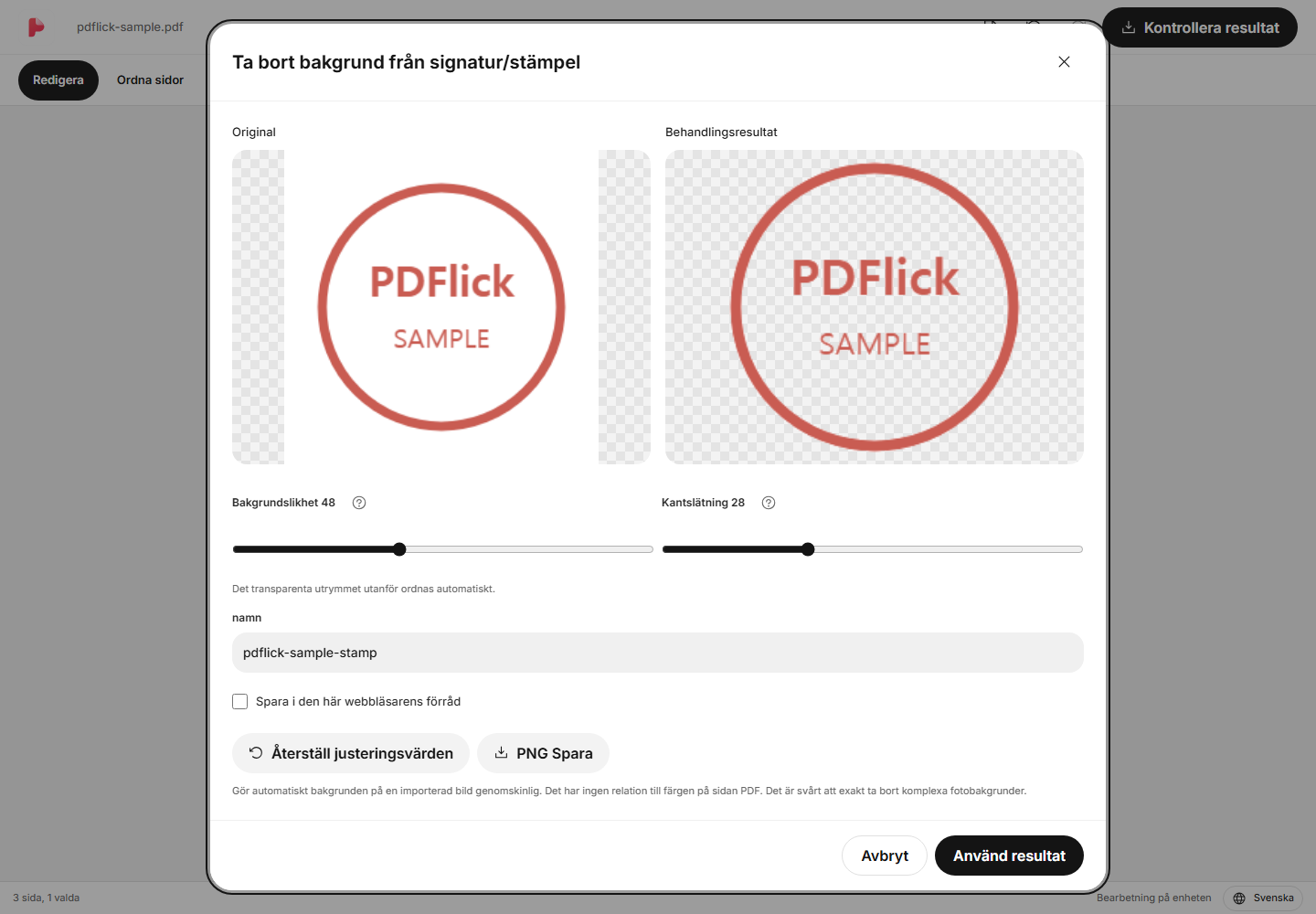
Om streck försvinner eller bakgrunden kvarstår
Om du ökar borttagningsområdet försvinner mer bakgrund, men svaga streck kan också tas bort. Om du minskar området bevaras strecken men en del av bakgrunden kan kvarstå. Jämför med stämpelns kant, små bokstäver och ljusa områden som referens.
- Om strecket blir tunt eller försvinner, minska borttagningsområdet.
- Om omgivningen blir grov, justera kantens mjukhet något.
- Du kan ta bort både ljusa och mörka enhetliga bakgrunder. PDF sidfärg påverkar inte behandlingen. Om bakgrunden är komplex eller inga streck finns kvar i resultatet, kommer användning av resultatet att blockeras.
- Om resultatet försämras, återställ inställningarna med återställ justeringsvärden eller avbryt och välj originalbilden igen.
Att ställa in siffran högt innebär inte alltid ett bra resultat. Kontrollera först om små bokstäver kvarstår inuti stämpeln.
Sätt in i PDF och justera positionen
När du sätter in en stämpel i dokumentet visas en markeringsram. Ta tag i kroppen för att flytta den och använd hörnen för att ändra storlek. Förhållandet bevaras, så stämpeln kommer inte att förlängas horisontellt eller vertikalt.
Om det finns mycket genomskinligt tomrum inuti bilden kan markeringsrutan bli större än stämpeln som visas på skärmen. Under rengöringssteget minskas det genomskinliga tomrummet automatiskt, vilket gör det enklare att passa in i signatur- eller stämpelytan.
Använda genomskinlig PNG och förvaringslåda
De ordnade bilderna kan sparas separat som transparent PNG. Om du planerar att återanvända dem utöver dokumentredigering, behåll PNG-filen. Att spara i webbläsarens bibliotek sker endast när du väljer det själv.
När du placerar ett arkivobjekt i dokumentet skapas en kopia som kan användas i redigeringssessionen. Även om du senare raderar originalobjektet från arkivet kommer det redan placerade stämpelmärket att förbli i det aktuella dokumentet.
Kontrollera resultatet PDF
Kontrollera i Kontrollera resultat att stämpeln inte oavsiktligt täcker dokumentets innehåll och att linjerna inte är för suddiga, och ladda ner det. Kontrollera också om små bokstäver är läsbara när dokumentet har skalats ner till slutlig storlek.
Om du vill använda en handritad signatur, se Handritad signaturguide.
Prova att tillämpa det på mitt dokument nu.
Filinnehållet bearbetas i den nuvarande webbläsaren.
PDF signatur·stämpel Komma igång