För att slå samman flera PDF till en fil, välj filerna tillsammans och ordna dem i önskad ordning under Sidlayout. PDF och PNG·JPEG bilder kan läggas till i samma arbete.
Innan du öppnar filen
Det blir lättare att arbeta om du förbereder de dokument som ska sammanslås och tänker på den slutliga sidordningen. Eftersom ordningen på filerna i urvalsfönstret kan skilja sig från vad du förväntar dig, bör du alltid kontrollera ordningen på miniatyrbilderna efter att ha öppnat dokumenten.
PDF som innehåller ett lösenord eller en digital signatur kan inte redigeras. PDF med formulär, kommentarer, länkar eller bokmärken kan fungera annorlunda efter att sidorna ordnats om, så resultatvarningar och den faktiska filen måste kontrolleras.
Samla flera filer till en uppgift
- Öppna PDF slå ihop·organisera sidor.
- Välj PDF som ska slås ihop tillsammans med bilden.
- Kontrollera innehållet på varje sida på skärmen för sidöversikt.
- Om det saknas filer, klicka på Lägg till fil för att fortsätta.
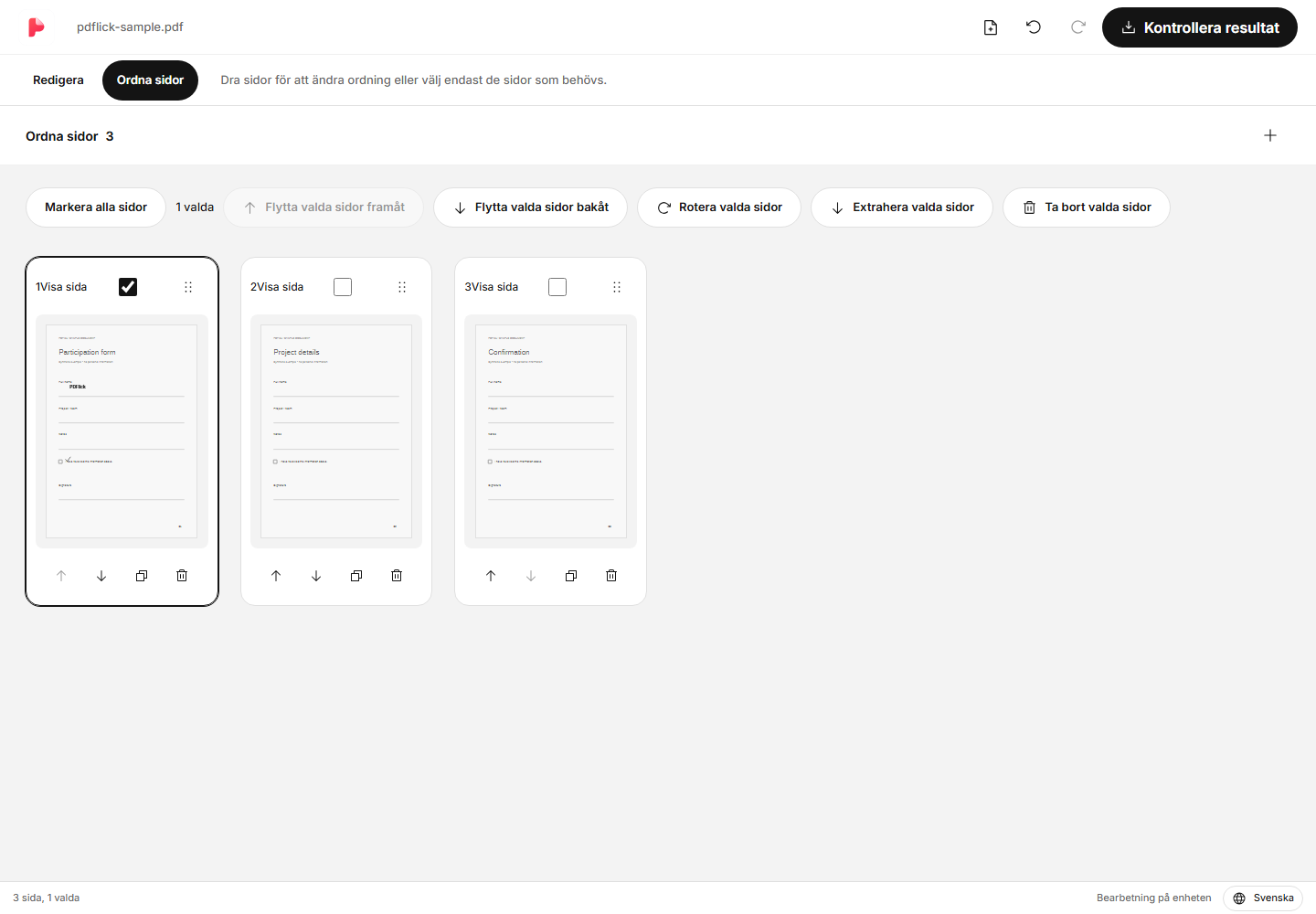
Originalfilen ändras inte. Redigeringsordning och sidinformation hanteras, och en ny PDF skapas vid nedladdning.
Byt sidordning med dragning
Håll i handtaget på sidkortet och dra det till önskad plats. När kortet flyttas reflekterar sidnumret som visas på skärmen den nya ordningen. Om du har flyttat fel kan du använda knappen Ångra för att återställa det.
Text eller signatur som redan har lagts till på sidan är också kopplad till sidan och flyttas tillsammans med den. Kontrollera både miniatyrbilden och dokumentredigeringsskärmen efter att du har ändrat ordningen.
Byta ordning med tangentbord och knappar
Om det är svårt att dra, använd knapparna Flytta framåt eller Flytta bakåt på sidkortet. Att flytta framåt på den första sidan och bakåt på den sista sidan kan inte användas.
Du kan fokusera på handtaget med tangentbordet, trycka på mellanslag för att ta tag, och sedan använda piltangenterna för att bestämma positionen och släppa med mellanslag. Denna metod är användbar när det är svårt att flytta musen precis.
Sidkopiering och dokumentredigering
Om du behöver samma sida flera gånger, klicka på kortets dupliceringsknapp. Den tillagda texten och signaturen dupliceras också, och elementen på den duplicerade sidan kan sedan redigeras separat.
Om du vill lägga till mer innehåll, gå tillbaka till Redigera överst. Dokumentet kan rullas kontinuerligt, och du kan navigera med antingen sidlistan eller genom att ange sidnummer. Arbetet bevaras även om du växlar mellan redigering och sidordning.
Spara sammanslagna PDF
Kontrollera antalet sidor och ordningen på sidan under Kontrollera resultat högst upp och ladda sedan ner. Att slå ihop flera filer kommer inte automatiskt att komprimera dem eller sänka bildens upplösning.
Om du bara behöver vissa sidor, se Guide för att extrahera, rotera och ta bort sidor. Genom att extrahera valda sidor kan du skapa ett separat resultat samtidigt som du behåller det fullständiga arbetet som slagits ihop och organiserats.
Prova att tillämpa det på mitt dokument nu.
Filinnehållet bearbetas i den nuvarande webbläsaren.
PDF sammanfoga·sidor ordna Komma igång