หากต้องการเฉพาะบางส่วนของ PDF ให้เลือกหน้าที่ต้องการใน จัดหน้า แล้วคลิก สกัดหน้าที่เลือก จะสร้าง PDF แยกต่างหากสำหรับหน้าที่เลือกโดยไม่กระทบงานต้นฉบับ การหมุนและลบหน้าจะถูกนำไปใช้กับงานปัจจุบัน
ความแตกต่างระหว่างการสกัดและการลบ
การสกัดคือการสร้างสำเนาใหม่ของหน้าที่ต้องการ เช่น ใช้เมื่อคุณต้องการบันทึกเฉพาะหน้าที่จำเป็นสำหรับการส่งต่อแม้ว่าหลังจากสกัดแล้วเอกสารทั้งหมดในตัวแก้ไขยังคงอยู่
การลบคือการเอาหน้าออกจากงานแก้ไขปัจจุบัน จะไม่ลบไฟล์ต้นฉบับเอง แต่ถ้าสร้างผลลัพธ์รวมทั้งหมด หน้าเหล่านั้นจะไม่ถูกนำมารวม หากลบโดยผิดพลาดสามารถย้อนกลับได้ด้วยการเลิกทำ
สกัดเฉพาะหน้าที่ต้องการ
- เปิด PDF ใน จัดหน้า
- เครื่องหมายถูกในกล่องการเลือกของการ์ดหน้าที่ต้องการ
- ตรวจสอบจำนวนหน้าที่เลือกด้านบน
- คลิก ดึงหน้าที่เลือก
- หลังจากตรวจสอบจำนวนหน้าและเนื้อหาของผลลัพธ์แล้ว ดาวน์โหลดไฟล์ได้
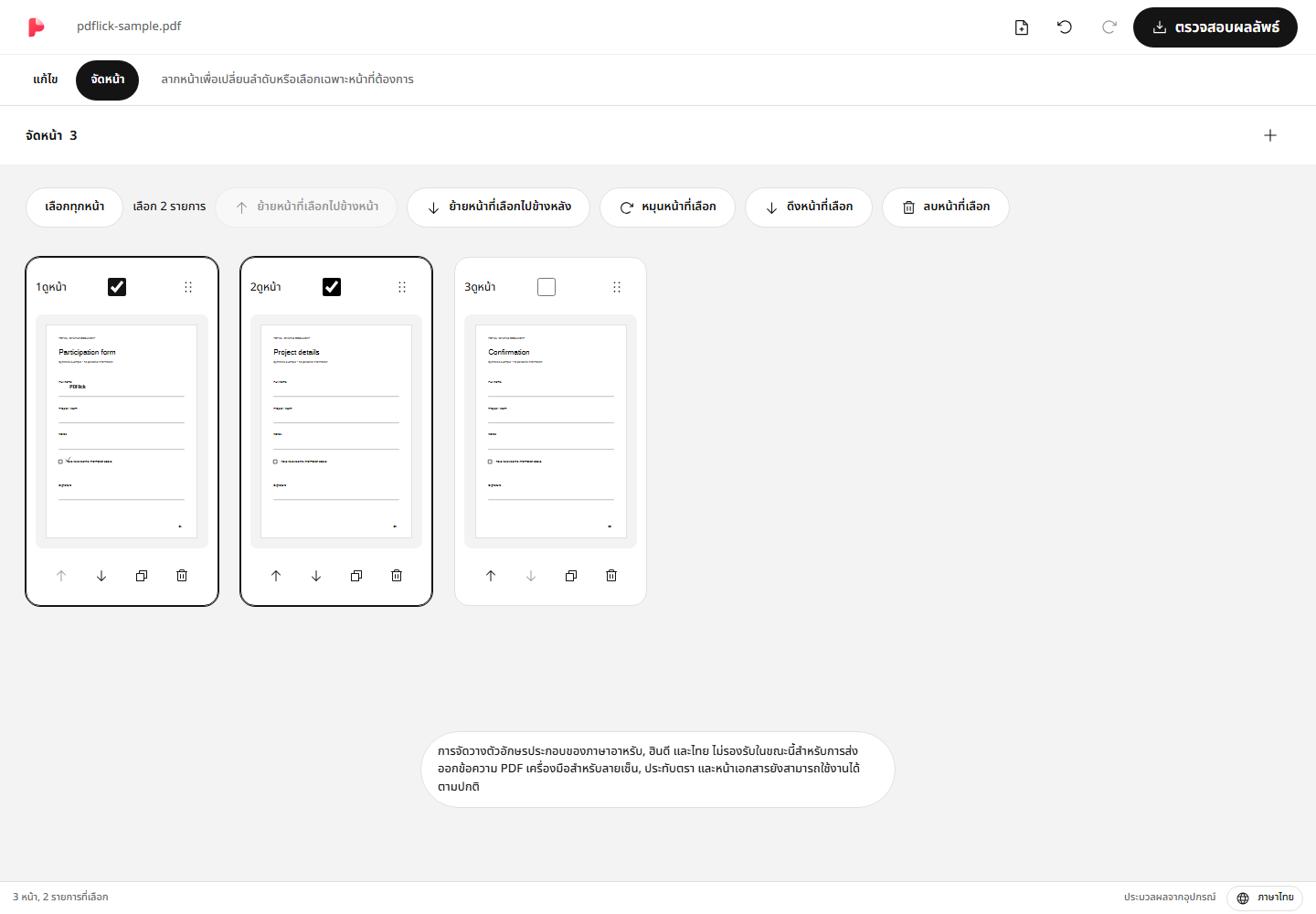
ผลลัพธ์ของการดึงจะตามลำดับเอกสารปัจจุบัน หากต้องการจัดเรียงตามลำดับที่เลือก ให้เปลี่ยนลำดับก่อนดึงในหน้าจอจัดหน้า ถ้าไม่เลือกหน้าจะไม่สามารถใช้ปุ่มดึงได้
หมุนหน้าที่วางแนวนอน
เลือกหน้าที่ต้องการหมุนแล้วคลิก หมุนหน้าที่เลือก คลิกหนึ่งครั้งจะหมุน 90 องศา หากต้องการหมุนนเฉพาะบางหน้า ให้ระบุเป้าหมายอย่างแม่นยำด้วยกล่องเลือก
ยังสามารถเพิ่มข้อความ·เครื่องหมายถูก·ลายเซ็นบนหน้าที่หมุนแล้วได้ ทิศทางบน-ล่างของหน้าจอและพิกัดเอกสารจะเปลี่ยนไป จึงต้องปรับตำแหน่งก่อนตรวจสอบผลลัพธ์ PDF ตัวแก้ไขจะวางองค์ประกอบตามทิศทางหน้าที่สะท้อน
การลบหน้าแบบแยกและการลบหน้าที่เลือก
ปุ่มลบหน้าที่อยู่บนการ์ดจะลบเพียงหน้าของการ์ดนั้นเพียงหน้าเดียวเท่านั้น แม้ว่าหน้าอื่นจะถูกเลือก ก็จะไม่ถูกลบไปด้วยกัน
หากต้องการลบหลายหน้า ให้ทำเครื่องหมายที่ช่องเลือกแล้วใช้ ลบหน้าที่เลือก ด้านบน องค์ประกอบที่เพิ่มในหน้านั้นจะถูกลบไปด้วย หากกดยกเลิกทันทีหลังลบ จะสามารถคืนค่าองค์ประกอบที่เชื่อมโยงกับหน้าได้
เมื่อผลลัพธ์แสดงในสภาพเก่า
หากมีการเปลี่ยนลำดับหน้าหรือเนื้อหาหลังสร้างผลลัพธ์ ผลลัพธ์ก่อนหน้าจะแสดงเป็น ไม่ใช่ล่าสุด ในสภาพนี้ เนื้อหาที่แก้ไขปัจจุบันและไฟล์ที่ดาวน์โหลดอาจแตกต่างกัน จำเป็นต้องสร้างผลลัพธ์ใหม่
หลังตรวจสอบผลลัพธ์ที่สกัดออกมา หากต้องการบันทึกเอกสารทั้งหมด PDF ให้กลับไปแก้ไขและกด ตรวจสอบผลลัพธ์ อีกครั้ง ผลลัพธ์ที่สกัดมาก่อนหน้านี้จะไม่ทดแทนเอกสารทั้งหมด
ตรวจสอบก่อนบันทึก
- ตรวจสอบว่าจำนวนหน้าของผลลัพธ์จริงตรงกับจำนวนที่เลือกหรือไม่
- ตรวจสอบว่าหน้าแรกและหน้าสุดท้ายอยู่ในขอบเขตที่ตั้งใจไว้หรือไม่
- ตรวจสอบทิศทางการหมุน ตำแหน่งลายเซ็น/ตราประทับ และการเตือนการถูกตัด
- เอกสารที่มีแบบฟอร์มสำคัญหรือลิงก์ ให้เปิดไฟล์ที่ดาวน์โหลดในตัวดูเอกสาร PDF จริงเพื่อใช้งานด้วย
หากต้องการรวมไฟล์เพิ่มเติมหรือเปลี่ยนลำดับ ให้ดู PDF คู่มือการรวม
ตอนนี้ลองใช้กับเอกสารของคุณ
เนื้อหาไฟล์จะถูกประมวลผลในเบราว์เซอร์ปัจจุบัน
เริ่มต้นกับ รวม PDF · จัดเรียงหน้า