PDF'e yeni bir karakter eklemek için Metin aracını seçin ve ardından belgedeki yazmak istediğiniz yere tıklayın. Sayfanın üzerine doğrudan yazabilir ve boş bir alana tıklayarak içeriği onaylayabilirsiniz. Onay işareti ise ayrı bir Onay aracı ile eklenir.
Başlamadan önce
PDF veya PNG·JPEG belgelerini hazırlayın. PDFlick, yeni eklenen metin ve onay işaretlerini düzenler. Orijinal PDF üzerine basılı metni doğrudan değiştirme veya taranmış görüntüdeki metni tanıma işlevi sunmaz. Eğer boşlukları olan bir başvuru formuysa, bu konumlara yeni metni yerleştirebilirsiniz.
Seçilen belge ve girilen içerik cihazda işlenir. Düzenleme sırasında sayfayı yenilerseniz veya sekmeyi kapatırsanız çalışmalar kaybolur, bu yüzden sonucu indirdikten sonra ekranı kapatın.
Belgenin üstüne yazı yazmak
- PDF Düzenle bölümünden dosya seçin.
- Üstteki metin aracını seçin.
- Belgedeki metni eklemek istediğiniz konuma tıklayın ve içeriği girin.
- Enter ile satır değiştirir. Başka bir yere tıklarsanız veya metin girişini tamamla düğmesine basarsanız, girişi tamamlamış olursunuz.
- Yeniden düzenlemek için harfi çift tıklayın veya seçim aracındaki Metin Düzenleye basın.
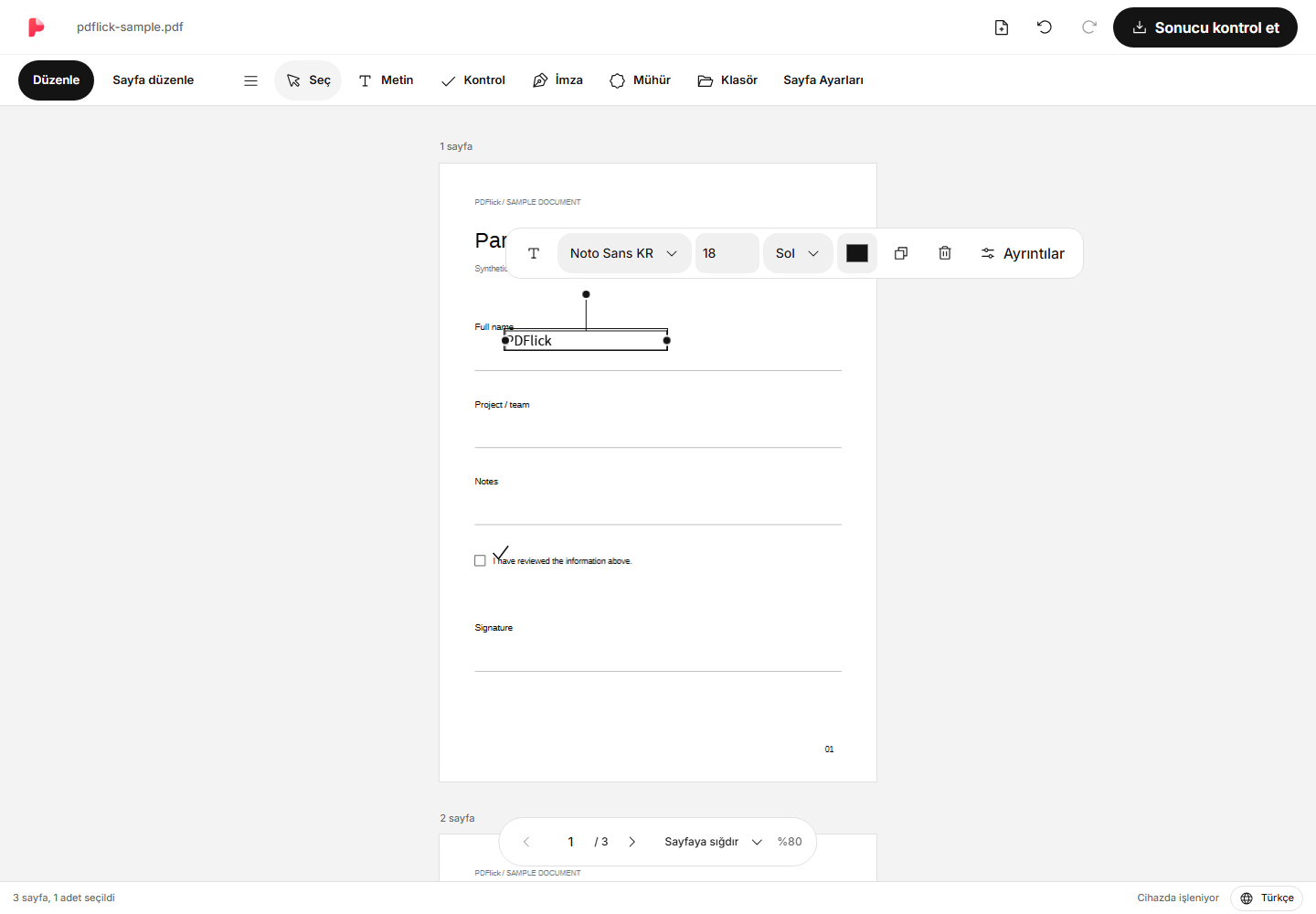
İlk görünen 'Metin girişi', rehber metindir. Gerçek içerik girilmemiş boş kutu, girişi tamamladıktan sonra kaldırılır ve PDF'de görüntülenmez. Metin yapıştırırken satır sonlarını ve genişliği kontrol edin.
Yazı boyutunu ve konumunu ayarlama
Girişi tamamlanmış metne tıkladığınızda yakında bir araç çubuğu görünecektir. Yazı tipi, yazı boyutu, renk ve hizalamayı değiştirebilirsiniz. Sağ ve sol tutamaçları hareket ettirerek kutu genişliğini ve satır sonlarını ayarlayabilirsiniz. Seçili metin kutusunu tutup istediğiniz yere taşıyın.
Yön tuşları ekran yönünde 1pt, Shift ve yön tuşları ise 10pt hareket eder. Yazı yazarken yön tuşları imleci hareket ettirir. Hassas koordinat veya satır aralığı gerekiyorsa Ayrıntılari açarak ayarlayın.
Onay işareti ve silme
Kontrol aracını seçin ve işaretlemek istediğiniz yere tıklayın. İşaret çizgilerle çıktığı için, işaret karakterinin yazı tipinde olup olmadığını kontrol etmenize gerek yoktur. Seçtikten sonra boyutu ve rengini ayarlayabilirsiniz.
Bir öğeyi silmek için yazmayı bitirin ve öğeyi seçtikten sonra Delete veya Backspace tuşuna basın. Yazı yazarken sadece seçilen karakter silinir, tüm öğe değil. Hatalı bir işlem yaptıysanız üstteki geri al butonunu kullanın.
Giriş beklediğiniz gibi olmadığında
- Metne tıkladığınızda düzenleme yapılamıyorsa, çift tıklayın veya Metin Düzenleme seçeneğine tıklayın. Tek tıklama öğeyi seçmek içindir.
- Yazı tipinde olmayan karakterler hata olarak gösterilir. Detaylar bölümünde desteklenen yerel yazı tiplerini yükleyin veya ilgili karakteri düzeltin.
- Birden fazla satır gerekiyorsa, kutu genişliğini artırın veya yazı boyutunu küçültün, böylece belge sınırlarını aşmaz.
- Orijinal belge metnine tıklamak düzenleme yapmaz. Bu araç eklediğiniz metni düzenler.
PDF olarak kaydet
Üstteki Sonuçları Kontrol Et butonuna tıklayın ve gerçekten oluşturulan sayfayı inceleyin. Yazıların kesilmediğinden ve onay işaretinin doğru yerde olduğundan emin olduktan sonra indirin. İndirme talebinden sonra tarayıcınızın indirme listesinde dosyayı kontrol edin.
İmza gerekiyorsa, PDF üzerine doğrudan çizilen imzayı ekleme yöntemi kısmına bakın.
Artık bunu belgelerinizde kullanabilirsiniz.
Dosya içeriği şu anda tarayıcıda işleniyor.
PDF düzenleme Başlaması