Beyaz arka planı olan mührü PDF'e olduğu gibi koyarsanız, çevredeki içerikleri kaplayabilir. Mühür ile resmi açıp tek renkli arka planı şeffaf hale getirdikten sonra, orijinal ile sonucu karşılaştırın ve belgeye yerleştirin.
Hangi tür bir görsel hazırlamalıyım?
PNG veya JPEG hazırlayın. Arka plan ne kadar düz tek renk olursa, renk farkına göre ayırmak o kadar kolay olur. Zaten arka planı şeffaf olan PNG ise, gereksiz yere kaldırma gücünü artırmayın ve orijinal çizgiyi koruyun.
Bu özellik, resim kenarlarının rengini referans alarak düz renkli arka planı kaldırır. AI ile nesnenin şeklini tanıma veya damga çizgilerini yeniden oluşturma özelliği değildir. Kağıt gölgeleri, desenler veya damgaya benzeyen renkli arka planlar temiz bir şekilde ayrılamayabilir.
Damga Resmini Düzenleme
- PDF İmza·Damga bölümünden damga ekleyeceğiniz belgeyi açın.
- Damgayı seçin ve PNG·JPEG dosyasını yükleyin.
- İmza·Damga Arka Planını Kaldır bölümünde orijinal ve sonucu yan yana kontrol edin.
- Arka plan kaldırmanın benzerliğini ve kenar yumuşaklığını biraz azaltın veya artırın.
- Otomatik olarak düzenlenen şeffaf kenar alanı ve kalan çizgileri kontrol edin. Kaydırıcı yanındaki ? butonuna tıklayarak ayarlama yöntemini görebilirsiniz.
- Sonucu Kullan butonuna bastıktan sonra belge içinde eklemek istediğiniz konuma tıklayın.
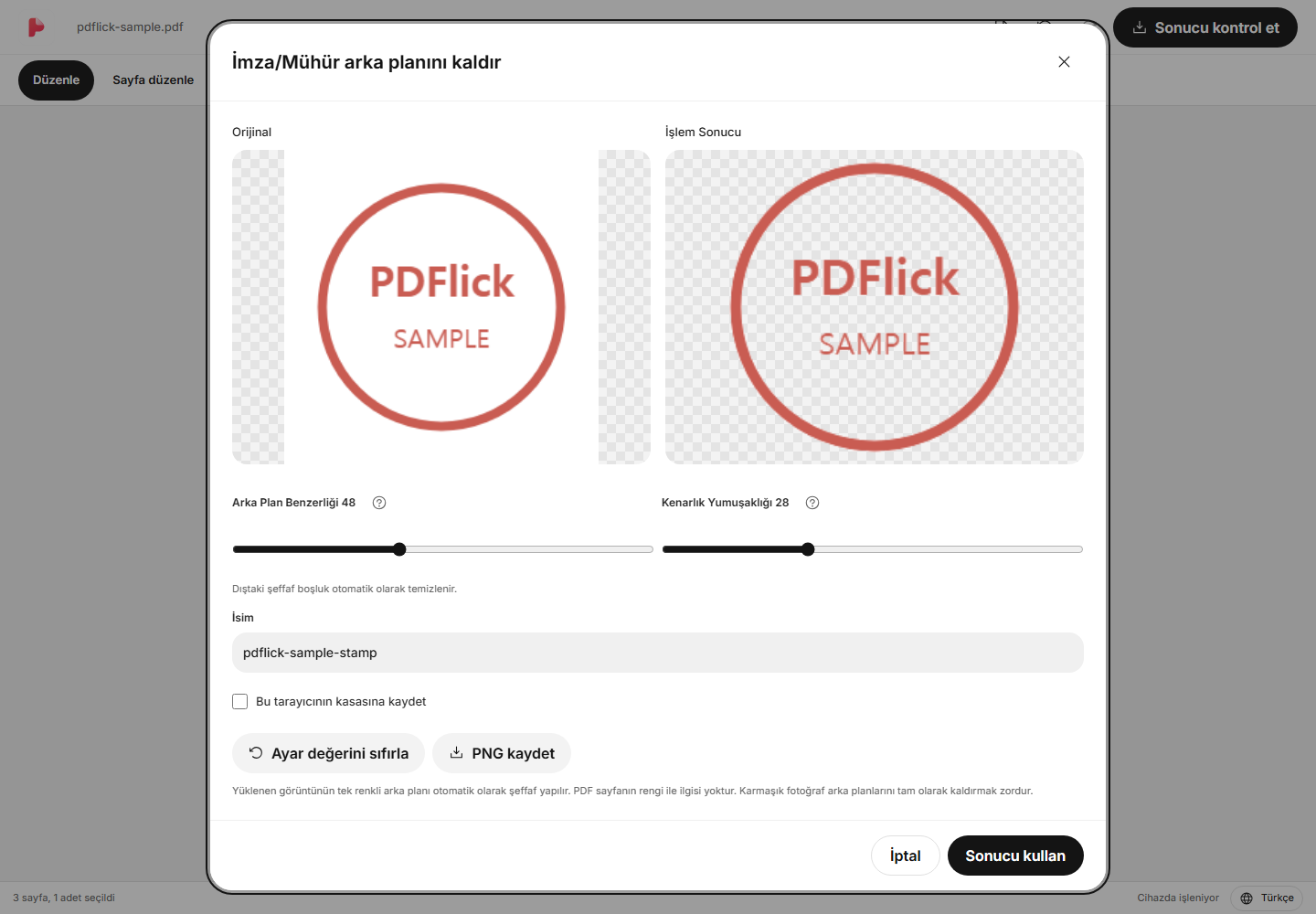
Çizgi kaybolur veya arka plan kalırsa
Kapsamı genişletirseniz arka plan daha çok kaybolur, ancak açık renkli çizgiler de silinebilir. Tam tersine kapsamı daraltırsanız çizgiler korunur, ancak arka planın bir kısmı kalabilir. Karşılaştırmayı damga kenarı, küçük harfler ve açık renkli alanlar temel alarak yapın.
- Çizgi incelirse veya kaybolursa, çıkarılacak alanı azaltın.
- Çevre pürüzlü ise, sınırın yumuşaklığını biraz ayarlayın.
- Açık veya koyu tek renkli arka planın tamamı kaldırılabilir. PDF sayfa rengi işleme üzerinde etkili değildir. Arka plan karmaşıksa veya sonuçta çizgi kalmıyorsa, sonuç kullanımına izin verilmez.
- Sonuç kötüleştiyse, ayarları sıfırlayarak geri alın veya iptal edin ve ardından orijinal resmi yeniden seçin.
Rakamı büyük ayarlamak her zaman iyi sonuçlar anlamına gelmez. Öncelikle damganın içindeki küçük harflerin kaldığını kontrol edin.
PDF içine yerleştirin ve konumunu ayarlayın
Damgayı belgeye eklediğinizde seçim çerçevesi görünecektir. Gövdeyi tutarak taşıyabilir ve köşelerden boyutunu ayarlayabilirsiniz. Oran korunur, bu nedenle damga yatay veya dikey olarak uzamaz.
Resmin içinde çok fazla şeffaf boşluk varsa, ekranda görünen damgadan seçim kutusu daha büyük olabilir. Temizleme aşamasında şeffaf boşluk otomatik olarak azaltılır, böylece imza veya damga alanına uyum sağlamak kolaylaşır.
Şeffaf PNG ve Kütüphane kullanımı
Temizlenen resmi şeffaf PNG olarak ayrı kaydedebilirsiniz. Belge düzenlemenin yanı sıra tekrar kullanmayı planlıyorsanız, PNG dosyasını saklayın. Tarayıcı kütüphanesine kaydetme yalnızca elle seçildiğinde yapılır.
Kütüphanedeki öğeyi belgeye yerleştirdiğinizde, düzenleme oturumunda kullanmak üzere bir kopyasını oluşturur. Daha sonra kütüphane kaynağını silseniz bile, zaten yerleştirilmiş damga mevcut belgede kalır.
Sonuç PDF doğrulama
Sonuç doğrulama bölümünde, damganın belge içeriğini istemeden örtmediğini, çizgilerin çok soluk olmadığını kontrol edin ve indirin. Küçültme yapılmış nihai boyutta küçük yazıların okunabilir olup olmadığını da gözden geçirin.
Doğrudan çizilmiş imzanızı kullanmak için İmza Çizme Kılavuzuna bakın.
Artık bunu belgelerinizde kullanabilirsiniz.
Dosya içeriği şu anda tarayıcıda işleniyor.
PDF İmza·Mühür Başlaması