PDFlick'da İmza aracını kullanarak doğrudan imza çizebilir ve belgenin istediğiniz yerine tıklayarak ekleyebilirsiniz. Ekledikten sonra imza gövdesini tutarak taşıyabilir ve köşe saplarını kullanarak boyutunu ayarlayabilirsiniz.
İmza işlevinin kapsamı
Bu işlev, doğrudan çizilen imzaları veya imza görsellerini belgelerde yerleştirir. Sertifika kullanan dijital imza, imza sahibinin kimlik doğrulaması veya başkasından imza talep etme işlevini sağlamaz. Gönderim yapılacak yer belirli bir imza yöntemi talep ediyorsa, önce bu gereksinimi kontrol edin.
Şifreli PDF ve dijital imza içeren PDF düzenlenemez. Önemli orijinal belgeleri ayrı saklayın ve yeni düzenlenmiş sürümü indirin.
İmzayı çizme ve ekleme
- PDF İmza·Mühür üzerinden belgeyi açın.
- Üstteki imzayı seçin.
- Çizim alanında fare, kalem veya dokunmatik ile imza atın.
- Kalem rengini ve kalınlığını seçin. Hatalı çizgiyi iptal etmek için bir çizgi geri al, baştan çizmek için hepsini sil kullanın.
- İmza kullan üzerine dokunun.
- Belgede imza eklemek istediğiniz yeri tıklayın veya dokunun.
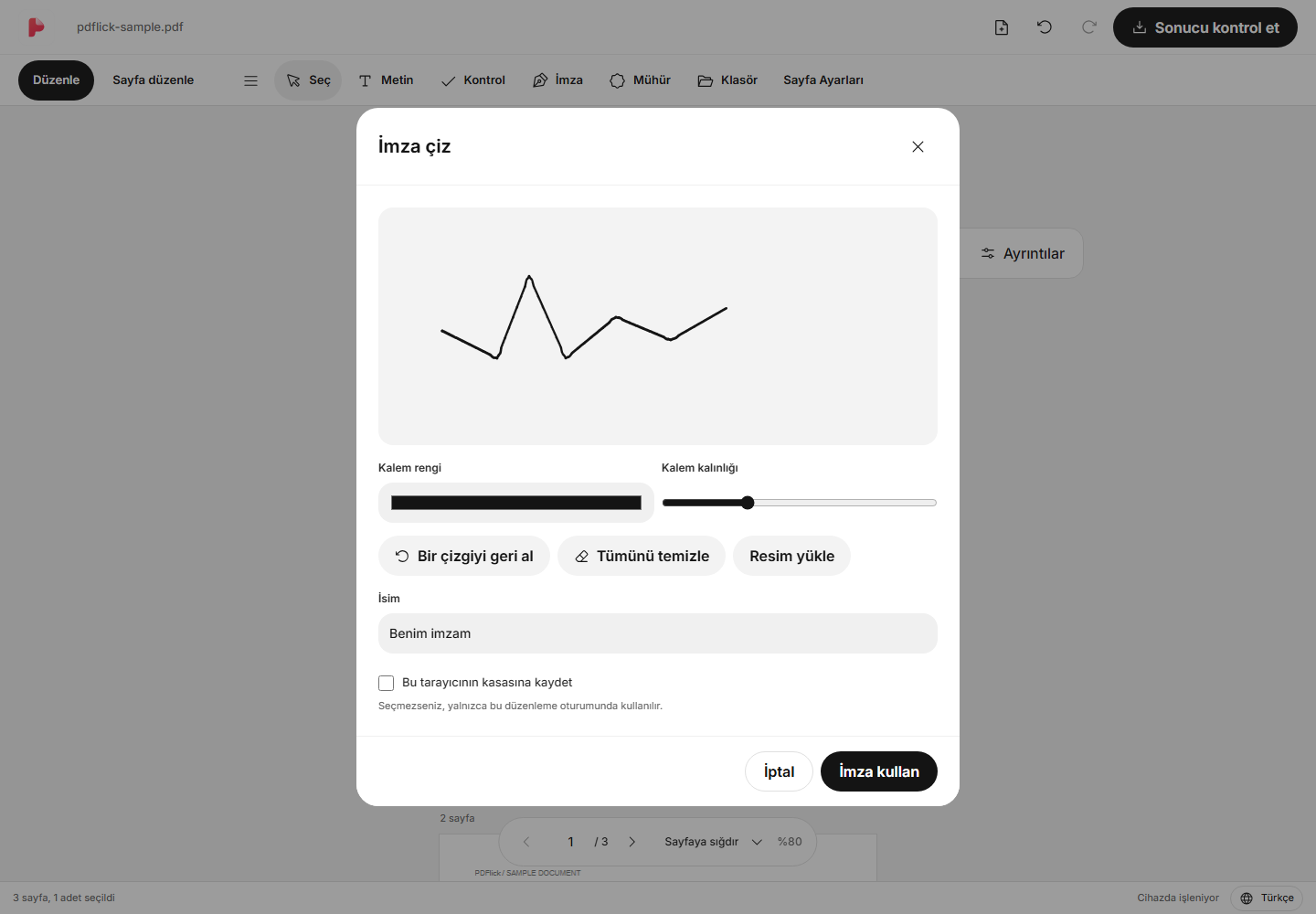
İmzanın çevresindeki şeffaf boşluk temizlenir. Çizgiyi yeniden oluşturmaz veya şekli düzeltmez. Boş çizim alanı imza olarak kullanılamaz.
Konum ve boyut ayarlama
Yerleştirdiğiniz imzaya tıklayarak seçin ve imza gövdesini sürükleyerek taşıyın. Köşeleri sürüklerseniz oran korunarak boyut değişir. Döndürme tutamacıyla açıyı ayarlayabilirsiniz.
Hassas bir şekilde taşımak için ok tuşlarını kullanın. Klavyeyle yerleştirirken sayfa düzenleme alanına odaklanın ve Enter tuşuna basarak ortalayabilirsiniz. Yerleştirmeyi iptal etmek için Esc tuşuna basın.
Belge boş alanına tıklarsanız seçim kaldırılır. İmzayı silmek için tekrar seçin ve Delete tuşuna basın veya seçili öğe aracının silme düğmesini kullanın.
İmzayı resim olarak yükleme
Hazırlanmış PNG·JPEG imzanız varsa, imza penceresinde Resim Yükleyi seçin. Tek renkli arka plan düzenleme ekranında orijinal ile sonucu karşılaştırıp belgeye ekleyebilirsiniz. Fotoğrafın ışığı veya arka plan rengi dengesizse sonucu özellikle dikkatli kontrol edin.
Resim temizleme yöntemi Damga resminin beyaz arka planını kaldırma yöntemi ile aynıdır.
Gelecekte kullanmak üzere imzayı saklayın
İmza oluşturma penceresinde bu tarayıcının kütüphanesine kaydet seçeneğini doğrudan seçerseniz, aynı tarayıcıda tekrar kullanabilirsiniz. Varsayılan ayar kaydetmemektir. Kütüphaneye kaydetme başarısız olsa bile mevcut belgeye yerleştirme işlemi devam edebilir.
Depolama kutusu hesap veya bulut ile bağlantılı değildir. Tarayıcı verilerini silerseniz veya cihazınızı değiştirirseniz kullanılamayabilir, bu nedenle gerekli imzaları ayrı olarak PNG'e yedekleyin.
Kaydetmeden önce kontrol edin
Sonuçları Kontrol Et bölümünde imzanın konumunu, açısını ve boyutunu kontrol ettikten sonra indirin. İmza çok bulanık veya küçük görünüyorsa, düzenlemeye geri dönüp ayarlayıp tekrar sonuç oluşturun. İndirilen PDF dosyasını da gerçek kullanılacak görüntüleyici ile açıp kontrol etmek iyi olur.
Artık bunu belgelerinizde kullanabilirsiniz.
Dosya içeriği şu anda tarayıcıda işleniyor.
PDF İmza·Mühür Başlaması