Birden fazla PDF'yi tek bir dosyada birleştirmek için dosyaları birlikte seçin ve Sayfa Düzenleme bölümünde istediğiniz sıraya yerleştirin. PDF ve PNG·JPEG görsellerini aynı işleme ekleyebilirsiniz.
Dosyayı açmadan önce
Birleştireceğiniz belgeleri hazırlayın ve sonunda sayfa sırasını düşünün, böylece işiniz kolaylaşır. Dosya seçme penceresinde seçilen sıra beklediğiniz gibi olmayabilir, bu nedenle belgeyi açtıktan sonra mutlaka küçük resim sırasını kontrol edin.
Şifre veya dijital imza içeren PDF düzenlenemez. Form, not, bağlantı veya yer imi içeren PDF belgelerde sayfa yeniden düzenlemesi sonrası işlev farklı olabilir, bu nedenle sonucu ve gerçek dosyayı kontrol etmelisiniz.
Birden fazla dosyayı tek bir işlemde toplama
- PDF Birleştirme·Sayfa Düzenleme sayfasını açın.
- Birleştireceğiniz PDF ve görselleri birlikte seçin.
- Sayfa düzenleme ekranında her sayfanın içeriğini kontrol edin.
- Eksik bir dosya varsa, Dosya Ekle düğmesine basarak ekleyin.
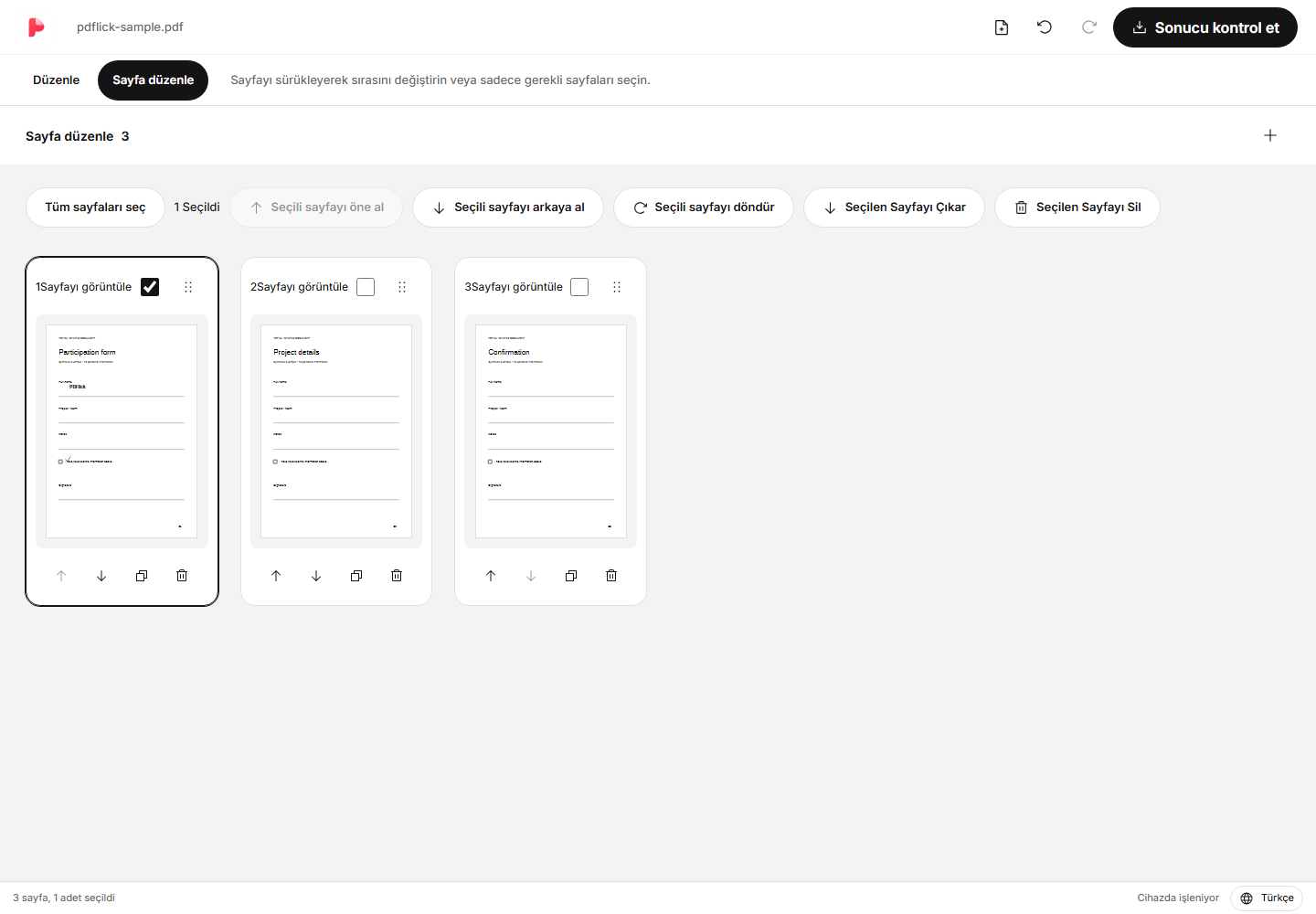
Orijinal dosya değiştirilmez. Düzenleme sırasını ve sayfa bilgilerini yönetir ve indirirken yeni bir PDF oluşturur.
Sürükleyerek sayfa sırasını değiştirme
Sayfa kartının taşıma tutamacını tutun ve istediğiniz konuma sürükleyip bırakın. Kartı taşıdığınızda ekranda görünen sayfa numarası yeni sırayı yansıtacaktır. Yanlış taşıdıysanız geri al butonuyla geri döndürebilirsiniz.
Sayfaya zaten eklediğiniz metin veya imza da o sayfaya bağlanır ve birlikte hareket eder. Sıralamayı değiştirdikten sonra hem küçük resimleri hem de belge düzenleme ekranını kontrol edin.
Klavye ve düğmelerle sırayı değiştirme
Sürüklemek zor geliyorsa, sayfa kartındaki İleri Git veya Geri Git düğmelerini kullanın. En ön sayfanın ileri git ve en son sayfanın geri git işlevi kullanılamaz.
Klavye ile hareket edin: tutma noktasına odaklanıp Space ile tutun, ardından yön tuşlarıyla konumu ayarlayıp Space ile bırakabilirsiniz. Bu yöntem, fareyi hassas şekilde hareket ettirmenin zor olduğu durumlarda faydalıdır.
Sayfa çoğaltma ve belge düzenleme
Aynı sayfaya birkaç kez ihtiyacınız varsa, karttaki çoğalt düğmesine basın. Eklenen metin ve imzalar da çoğaltılacaktır ve çoğaltılan sayfanın öğeleri sonradan ayrı ayrı düzenlenebilir.
Daha fazla içerik eklemek istiyorsanız, üstteki Düzenleye geri dönün. Belgede ardışık olarak kaydırma yapabilir, sayfa listesi veya sayfa numarası girerek geçiş yapabilirsiniz. Düzenleme ile sayfa sıralaması değiştirilse bile çalışmalar korunur.
Birleştirilen PDF kaydetme
Üstteki Sonuçları Kontrol Et bölümünden sayfa sayısını ve sırasını onayladıktan sonra indirin. Birden fazla dosya birleştirildi diye otomatik olarak sıkıştırılmaz veya resim çözünürlüğü düşürülmez.
Sadece bazı sayfalara ihtiyacınız varsa Sayfa Çıkarma·Döndürme·Silme Rehberini inceleyin. Seçilen sayfaları çıkarma, birleştirilmiş ve düzenlenmiş tüm çalışmayı korurken ayrı bir sonuç oluşturmanızı sağlar.
Artık bunu belgelerinizde kullanabilirsiniz.
Dosya içeriği şu anda tarayıcıda işleniyor.
PDF Birleştirme · Sayfa Düzenleme Başlaması