Щоб вставити новий символ у PDF, виберіть інструмент Текст, а потім клацніть у місці введення в документі. Можна вводити безпосередньо на сторінці, а щоб підтвердити вміст, клацніть у порожньому місці. Галочку можна вставити окремим інструментом Галочка.
Перед початком
Підготуйте документи PDF або PNG·JPEG. PDFlick редагує додані символи та позначки. Функція прямої зміни символів, надрукованих у оригінальному PDF, або розпізнавання тексту зі сканованого зображення не надається. Якщо заявка містить порожні поля для введення, ви можете розмістити новий текст у відповідних місцях.
Вибрані документи та введений вміст обробляються на пристрої. Якщо під час редагування оновити сторінку або закрити вкладку, робота зникне, тому завантажте результати перед закриттям екрана.
Введення тексту на документ
- Виберіть файл у PDF редагуванні.
- Виберіть інструмент текст у верхній частині.
- Клацніть у документі місце, куди потрібно вставити текст, і введіть вміст.
- Enter для перенесення рядка. Щоб завершити введення, клацніть в іншому місці або натисніть кнопку Завершити введення тексту.
- Щоб відредагувати знову, двічі клацніть по тексту або натисніть Редагування тексту у інструментах вибору елементів.
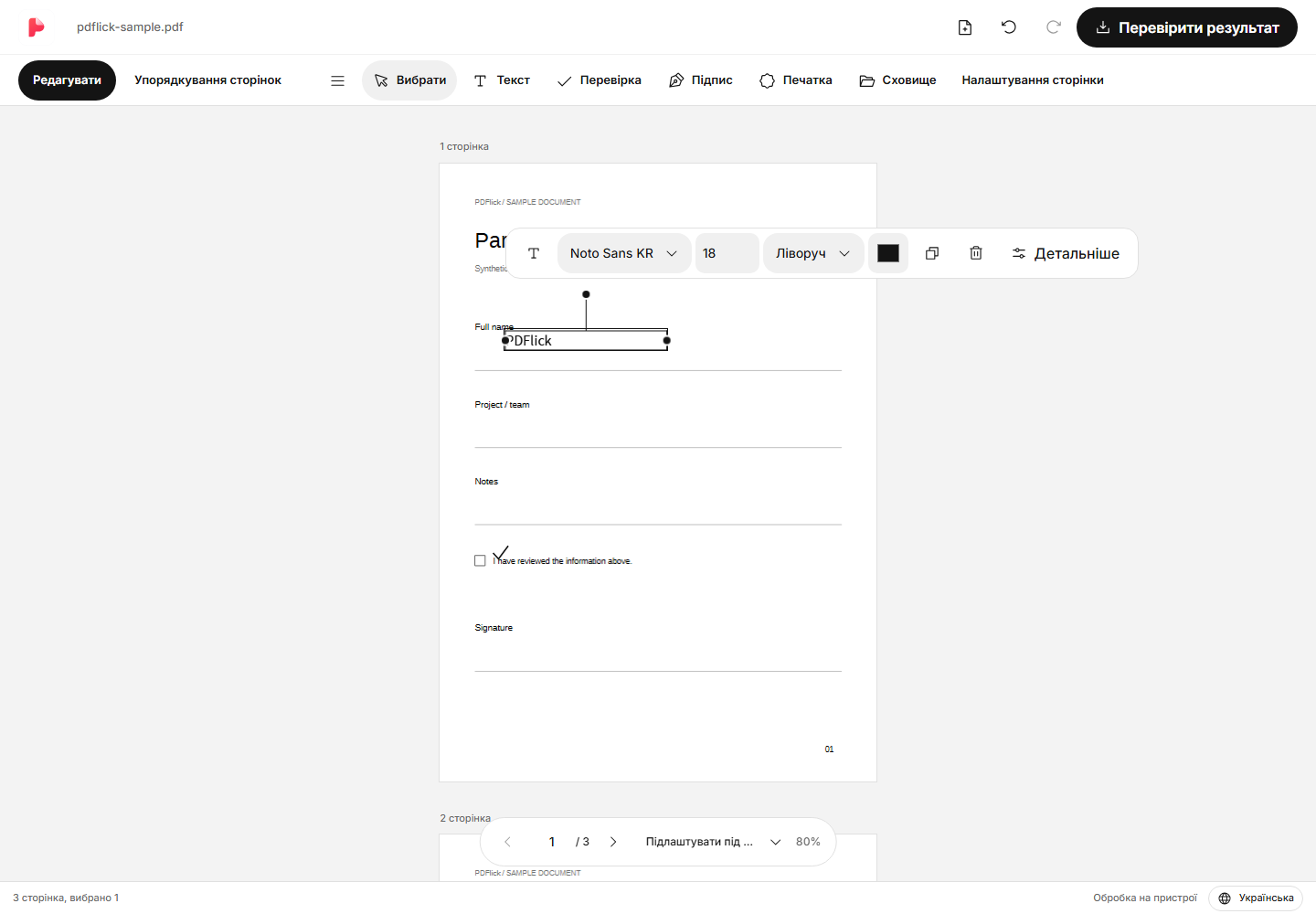
Початковий текст «Введення тексту» є підказкою. Порожні поля, в які фактично не введено вміст, видаляються після завершення введення і не відображаються в PDF. При вставці тексту перевіряйте перенос рядка та ширину.
Регулювання розміру та позиції тексту
Клацніть по завершеному тексту, щоб поруч з'явилася панель інструментів. Ви можете змінювати шрифт, розмір, колір і вирівнювання. Переміщення лівого та правого маркерів регулює ширину поля та перенесення рядків. Візьміть виділений текстовий блок та перемістіть його в потрібне місце.
Стрілки переміщують на 1pt у напрямку екрана, а разом з Shift — на 10pt. Під час введення тексту стрілки рухають курсор. Якщо потрібні точні координати або міжрядковий інтервал, відкрийте Детальніше для налаштування.
Позначка та видалення
Виберіть інструмент 'Позначка' та натисніть місце, яке потрібно позначити. Позначка виводиться не як символ у шрифті, а як лінія, тому немає потреби перевіряти, чи містить шрифт символ позначки. Після вибору можна налаштувати розмір і колі
Щоб видалити елемент, завершивши введення, оберіть елемент і натисніть Delete або Backspace. Під час введення тексту видаляється не весь елемент, а тільки символи. Якщо сталося помилку, скористайтеся кнопкою 'Скасувати' у верхній частині.
Коли введення відрізняється від очікуваного
- Якщо натиснути на символ і він не редагується, двічі клацніть або натисніть Редагування тексту. Одне клацання — це вибір елемента.
- Символи, яких немає у шрифті, відображаються як помилка. У розділі Детальніше завантажте підтримуваний локальний шрифт або виправте відповідний символ.
- Якщо потрібно декілька рядків, збільште ширину рамки або зменшіть розмір шрифту, щоб текст не виходив за межі документа.
- Навіть якщо натиснути на символи оригінального документа, вони не редагуються. Цей інструмент редагує лише доданий текст.
Зберегти як PDF
Натисніть зверху Перевірити результат і перегляньте фактично створену сторінку. Переконайтеся, що текст не обрізаний і галочка знаходиться в правильному місці, після чого завантажте файл. Після запиту на завантаження перевірте файл у списку завантажень браузера.
Якщо потрібен підпис, ознайомтеся з PDF як вставити намальований власноруч підпис.
Спробуйте застосувати це до свого документа.
Вміст файлу обробляється у вашому браузері.
Редагування PDF Почати