У PDFlick можна створити підпис за допомогою інструменту Підпис та вставити його в потрібне місце документу. Після вставки можна перетягати корпус підпису та змінювати розмір за допомогою кутових маркерів.
Можливості функції підпису
Ця функція дозволяє розташовувати в документі намальований вручну підпис або зображення підпису. Вона не надає цифровий підпис із сертифікатом, перевірку особи підписанта або можливість запрошення інших людей до підпису. Якщо у місця подання є специфічні вимоги до підпису, перевірте їх спочатку.
Пароль для PDF та цифровий підпис в PDF не можна редагувати. Збережіть важливий оригінал окремо та завантажте нову редакційовану версію.
Створення та вставлення підпису
- Відкрийте документ у PDF Підпис·Печатка.
- Виберіть підпис у верхній частині.
- Підписуйте мишею, ручкою або сенсорним пристроєм у області малювання.
- Виберіть колір і товщину ручки. Щоб скасувати помилковий штрих, використовуйте Скасувати один штрих, щоб переробити з початку — Очистити все.
- Натисніть Використати підпис.
- Клікніть або торкніться того місця в документі, куди хочете вставити підпис.
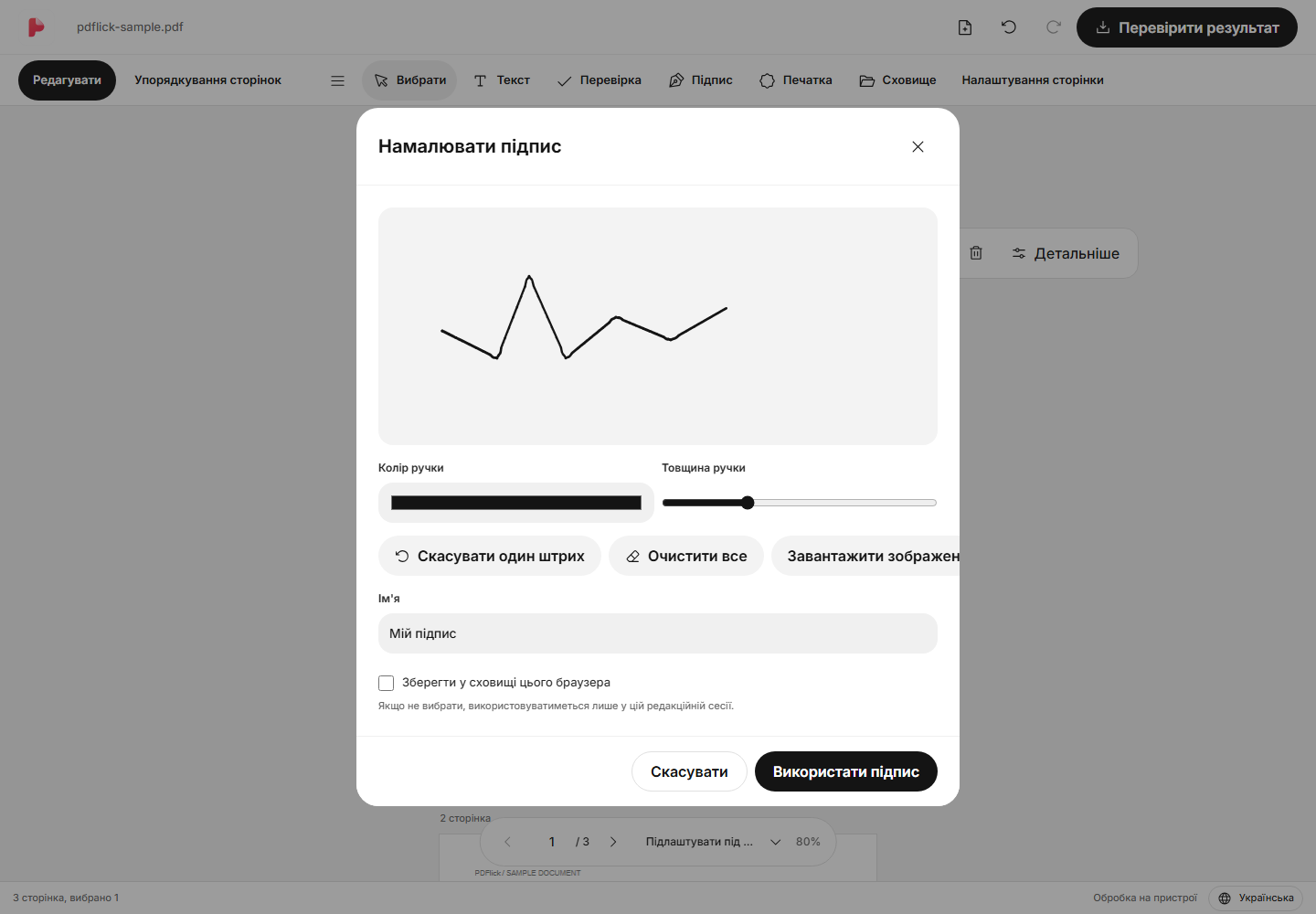
Прозорі поля навколо підпису будуть видалені. Безпосередньо сам штрих не створюється заново і форма не коригується. Порожню область малювання не можна використати як підпис.
Вирівнювання позиції та розміру
Клацніть по розміщеному підпису, щоб вибрати його, а потім, утримуючи тіло підпису, перетягніть його для переміщення. Якщо тягнути за кут, розмір змінюється з збереженням пропорцій. За допомогою обертальної ручки можна регулювати кут.
Щоб переміщувати точно, використовуйте клавіші стрілок. При розміщенні за допомогою клавіатури, сфокусуйтеся на області редагування сторінки і натисніть Enter, щоб вставити по центру. Щоб скасувати розміщення, натисніть Esc.
Клацання по порожній області документа знімає виділення. Щоб видалити підпис, виберіть його знову і натисніть Delete або скористайтеся кнопкою видалення у інструментах вибраного елемента.
Імпорт підпису у вигляді зображення
Якщо у вас вже є підпис PNG·JPEG, виберіть у вікні підпису Імпорт зображення. На екрані очищення фону з однорідним кольором порівняйте оригінал та результат, а потім вставте у документ. Якщо освітлення фотографії або колір фону нерівномірні, особливо уважно перевірте результат.
Метод очищення зображення такий самий, як у Як видалити білий фон зображення печатки.
Зберігайте підпис для використання надалі
Якщо у вікні створення підпису безпосередньо вибрати Зберегти у сховищі цього браузера, його можна буде знову використовувати в тому ж браузері. За замовчуванням збереження не відбувається. Навіть якщо збереження у сховищі не вдасться, можна продовжувати розміщення підпису у поточному документі.
Сховище не пов’язане з обліковим записом або хмарою. Якщо видалити дані браузера або змінити пристрій, доступ може бути неможливим, тому необхідні підписи краще окремо робити резервну копію PNG.
Перед збереженням перевірте
Після перегляду місцезнаходження, кута та розміру підпису у розділі Перевірка результату, завантажте його. Якщо підпис надто розмитий або маленький, поверніться до редактора, відкоригуйте і знову створіть результат. Завантажений PDF також бажано перевірити в реальному переглядачі, у якому його планується використовувати.
Спробуйте застосувати це до свого документа.
Вміст файлу обробляється у вашому браузері.
PDF підпис·печатка Почати