Якщо вставити печатку з білим фоном у PDF без змін, вона може закрити навколишній вміст. Завантажте зображення як печатку, очистіть однотонний фон до прозорого, порівняйте оригінал з результатом та розмістіть у документі.
Яке зображення варто підготувати?
Підготуйте PNG або JPEG. Чим більш однотонний фон, тим легше відокремити зображення за різницею кольорів. Якщо фон у PNG вже прозорий, не підвищуйте зайво силу видалення та зберігайте первісні лінії.
Ця функція видаляє однотонний фон, орієнтуючись на колір краю зображення. Це не функція для розпізнавання форми об'єкта або відновлення контурів печатки за допомогою ШІ. Тіні на папері, візерунки або фон, схожий за кольором на печатку, можуть бути відокремлені не зовсім чисто.
Очищення зображення печатки
- Відкрийте документ, у який потрібно вставити печатку, у розділі PDF підпис·печатка.
- Виберіть печатку та завантажте файли PNG·JPEG.
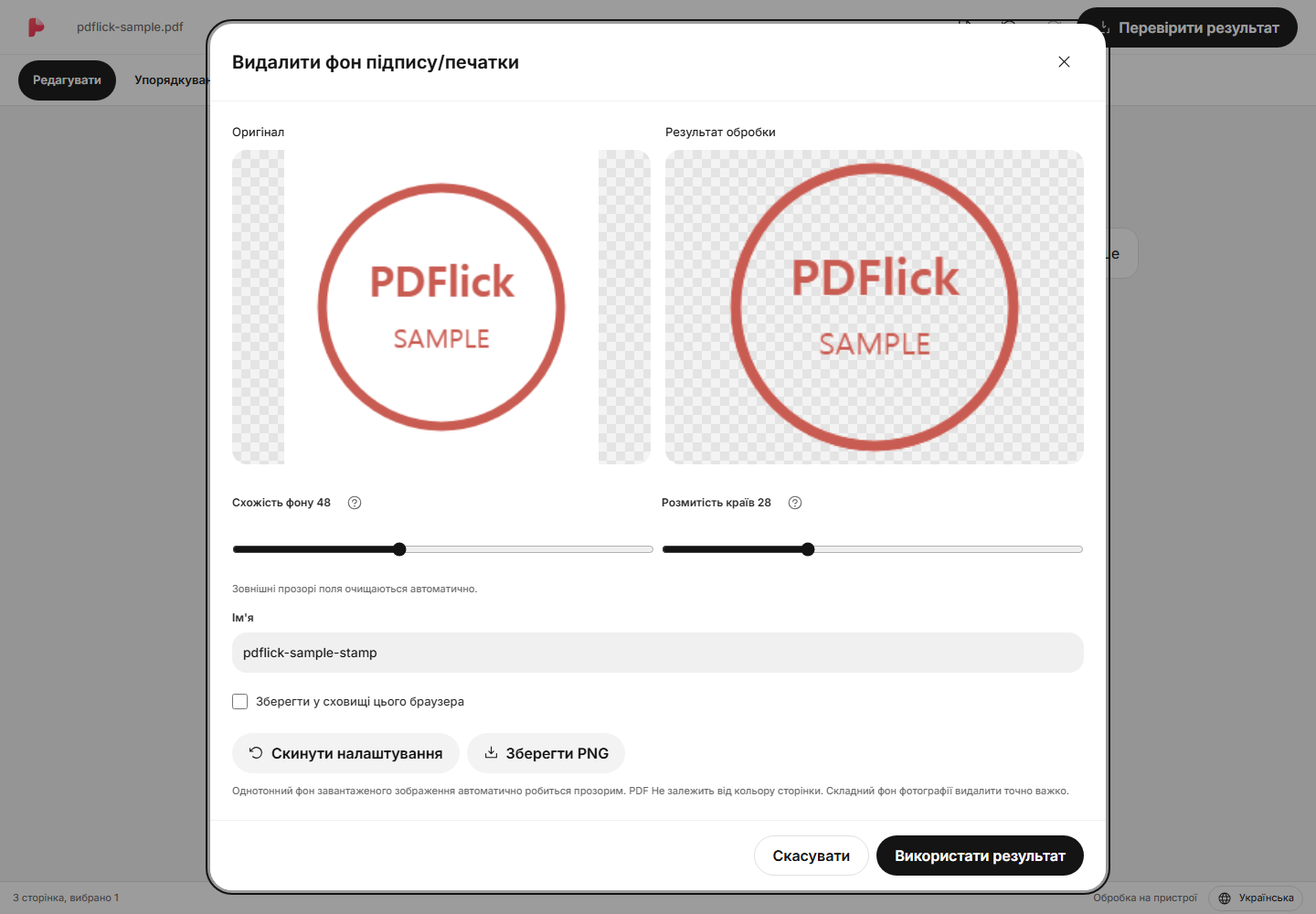
- У розділі Видалення фону підпису·печатки можна одночасно переглянути оригінал та результат.
- Поступово налаштовуйте схожість фонового відокремлення та м’якість країв.
- Перевірте автоматично очищені прозорі поля та залишені контури. Поруч із повзунком натисніть кнопку ? для ознайомлення з методами налаштування.
- Після натискання Використати результат клікніть у документі місце, куди потрібно вставити.
Якщо штрихи зникають або фон залишається
Якщо розширити область видалення, фон зникне більше, але світлі штрихи також можуть бути видалені. Навпаки, якщо звузити область, штрихи збережуться, але частина фону може залишитися. Порівнюйте за краями печатки, дрібними літерами та світлими ділянками.
- Якщо штрихи стають тонкими або зникають, зменшіть область видалення.
- Якщо краї грубі, трохи відрегулюйте м’якість меж.
- Можна видалити як світлі, так і темні однотонні фони. PDF колір сторінки не впливає на обробку. Якщо фон складний або штрихи не залишаються на результаті, його використання буде заблоковано.
- Якщо результат погіршився, поверніть налаштування до початкових значень або скасуйте і знову виберіть оригінальне зображення.
Велике числове значення не завжди означає хороший результат. Спершу перевірте, чи залишилися дрібні літери всередині печатки.
Вставляти в PDF та вирівнювати позицію
Коли печатка вставлена в документ, з’являється рамка вибору. Захопіть тіло і перемістіть його, а розмір регулюйте за допомогою кутів. Пропорції зберігаються, тому печатка не витягнеться по ширині або висоті.
Якщо всередині зображення багато прозорого поля, рамка вибору може бути більшою, ніж видима печатка на екрані. Під час етапу впорядкування прозоре поле автоматично зменшується, тому легше підлаштувати під рядок для підпису або для печатки.
Використання прозорого PNG та сховища
Впорядковане зображення можна зберегти окремо у прозорому PNG. Якщо плануєте повторне використання, зберігайте файл PNG крім редагування документа. Збереження у сховищі браузера здійснюється лише при прямому виборі.
Якщо розмістити елемент зі сховища в документ, створюється копія для поточної сеансової редагування. Після цього навіть якщо оригінальний елемент у сховищі видалений, вже розміщена печатка залишиться в документі.
Перевірка результату PDF
На вкладці Перевірка результату переконайтеся, що печатка не закриває зміст документа, лінії не занадто розмиті, і завантажте документ. Також перевірте, чи читабельний дрібний текст після масштабування до кінцевого розміру.
Щоб використовувати власноруч намальований підпис, зверніться до Посібника з малювання підпису.
Спробуйте застосувати це до свого документа.
Вміст файлу обробляється у вашому браузері.
PDF підпис·печатка Почати