Щоб об’єднати кілька PDF в один файл, виберіть файли разом, а потім розмістіть їх у бажаному порядку в Упорядкуванні сторінок. Зображення PDF та PNG·JPEG можна додавати в ту ж операцію.
Перед відкриттям файлу
Підготуйте документи для об’єднання та заздалегідь продумайте остаточний порядок сторінок, щоб робота була легшою. Оскільки порядок, вибраний у вікні вибору файлів, може відрізнятися від очікуваного, обов’язково перевірте порядок мініатюр після відкриття документа.
PDF з паролем або цифровим підписом не можна редагувати. PDF з формами, коментарями, посиланнями або закладками може поводитися по-іншому після перестановки сторінок, тому слід перевірити попередження та справжній файл.
Об’єднання кількох файлів в одній операції
- Відкрийте Об’єднання PDF·Упорядкування сторінок.
- Виберіть PDF та зображення, які потрібно об’єднати.
- На екрані впорядкування сторінок перевіряйте вміст кожної сторінки.
- Якщо відсутні файли, натисніть Додати файл, щоб їх приєднати.
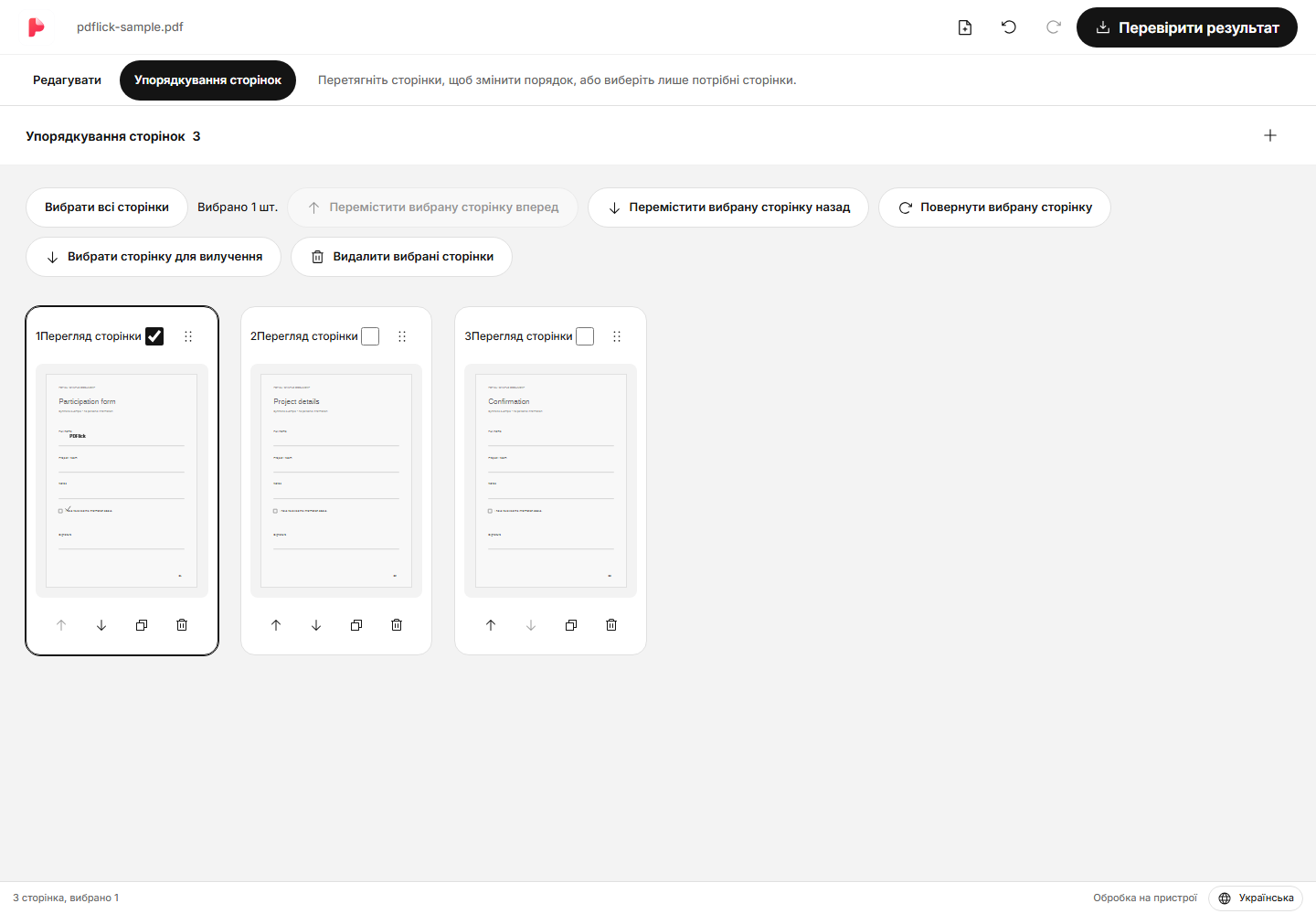
Оригінальні файли не змінюються. Керуйте порядком редагування та інформацією про сторінки, а під час завантаження створюється новий PDF.
Переміщення сторінок перетягуванням
Схопіть ручку переміщення карти сторінки й перетягніть на потрібне місце. Після переміщення карти номер сторінки на екрані відобразить новий порядок. Якщо перемістили неправильно, можна скасувати дію за допомогою кнопки «Скасувати».
Текст або підписи, які вже додані на сторінки, також переміщуються разом із відповідною сторінкою. Після зміни порядку перевірте ескізи та екран редагування документа.
Зміна порядку за допомогою клавіатури та кнопок
Якщо перетягувати важко, використовуйте кнопки Перейти вперед або Перейти назад на картці сторінки. Перехід вперед на першій сторінці та перехід назад на останній сторінці недоступні.
Можна навести фокус на ручку для переміщення за допомогою клавіатури, натиснути пробіл, щоб схопити, потім за допомогою стрілок встановити положення і натиснути пробіл, щоб відпустити. Цей спосіб корисний, коли важко точно рухати мишею.
Копіювання сторінок і редагування документів
Якщо потрібна одна й та сама сторінка кілька разів, натисніть кнопку дублювання на картці. Доданий текст і підписи також будуть дубльовані, а елементи дубльованої сторінки можна буде редагувати окремо пізніше.
Якщо ви хочете додати більше вмісту, поверніться до Редагування у верхній частині. Документ можна прокручувати безперервно, а також можна переміщатися за списком сторінок або введенням номера сторінки. Навіть якщо перемикатися між редагуванням і організацією сторінок, робота зберігається.
Зберегти об'єднаний PDF
Перевірте кількість сторінок та порядок у верхньому розділі Перевірка результатів, а потім завантажте. Об’єднання кількох файлів не призводить автоматично до стиснення або зниження роздільної здатності зображень.
Якщо вам потрібні лише деякі сторінки, перегляньте Керівництво з вилучення, обертання та видалення сторінок. Вилучення виділених сторінок дозволяє створювати окремий результат, зберігаючи при цьому всю об’єднану та відредаговану роботу.
Спробуйте застосувати це до свого документа.
Вміст файлу обробляється у вашому браузері.
Об’єднання PDF·Організація сторінок Почати