Để chèn ký tự mới vào PDF, chọn công cụ văn bản rồi nhấp vào vị trí muốn nhập trong tài liệu. Bạn có thể nhập trực tiếp trên trang, và nhấp vào khoảng trống để xác nhận nội dung. Dấu kiểm được chèn bằng công cụ check riêng.
Trước khi bắt đầu
Hãy chuẩn bị tài liệu PDF hoặc PNG·JPEG. PDFlick sẽ chỉnh sửa các ký tự mới thêm và dấu kiểm. Nó không cung cấp chức năng thay đổi trực tiếp các ký tự đã in trên PDF ban đầu hoặc nhận diện ký tự từ hình ảnh đã quét. Nếu đây là một đơn có chỗ trống để điền, bạn có thể đặt văn bản mới vào vị trí đó.
Tài liệu đã chọn và nội dung nhập liệu sẽ được xử lý trên thiết bị. Nếu làm mới hoặc đóng tab trong khi chỉnh sửa, công việc sẽ bị mất, vì vậy hãy tải kết quả xuống trước khi đóng màn hình.
Nhập chữ lên tài liệu
- Chọn tệp trong Chỉnh sửa PDF.
- Chọn công cụ văn bản ở trên cùng.
- Nhấp vào vị trí để chèn chữ trong tài liệu và nhập nội dung.
- Enter để xuống dòng. Nhấp vào chỗ khác hoặc nhấn nút Hoàn tất nhập văn bản để kết thúc việc nhập.
- Để chỉnh sửa lại, hãy nhấp đúp vào chữ hoặc nhấn Chỉnh sửa văn bản trong công cụ chọn.
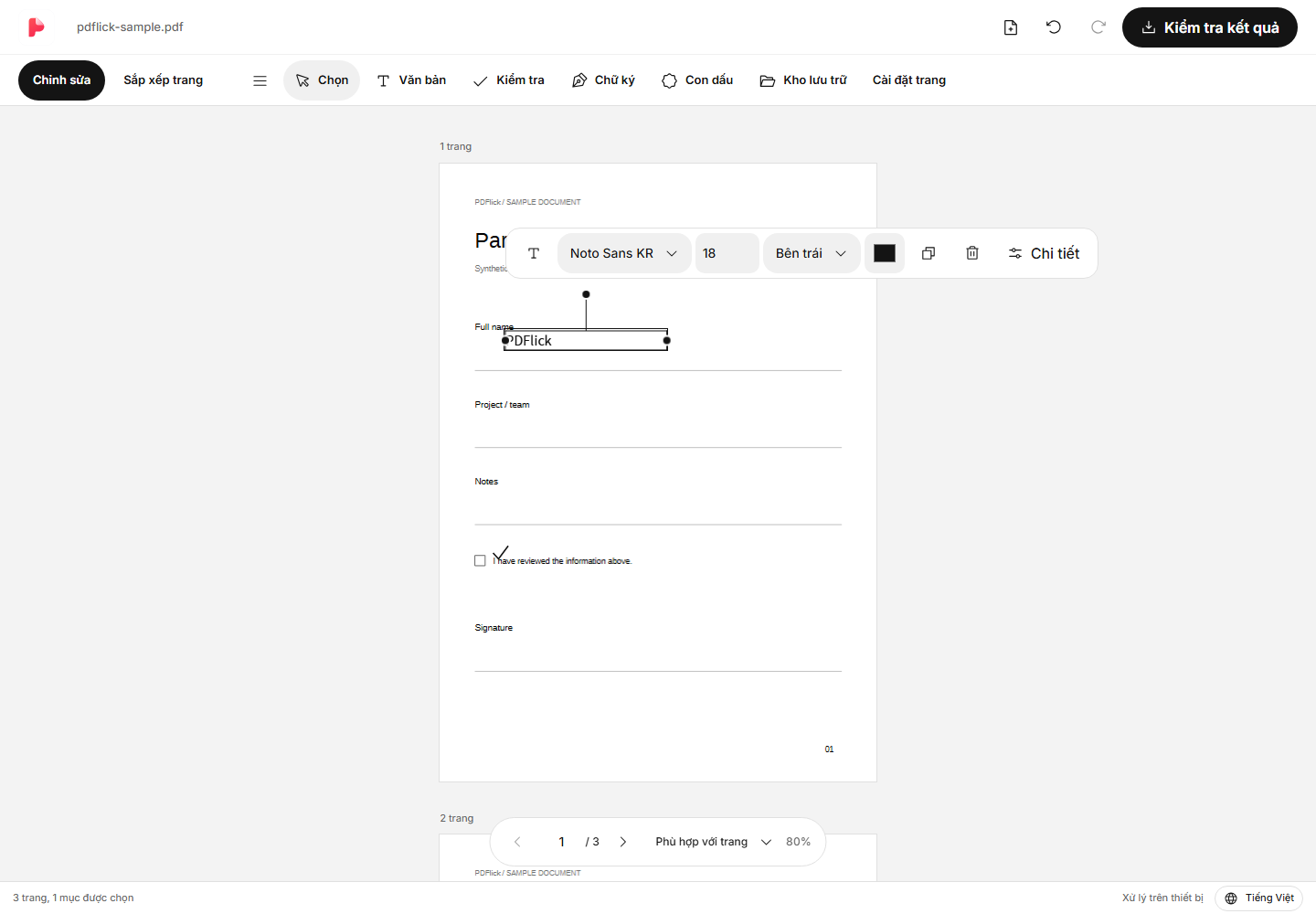
‘Nhập văn bản’ xuất hiện ban đầu là hướng dẫn. Các ô trống chưa nhập nội dung thực sẽ bị loại bỏ khi hoàn tất nhập, và sẽ không hiển thị trên PDF. Khi dán chữ, hãy kiểm tra xuống dòng và chiều rộng.
Điều chỉnh cỡ chữ và vị trí
Khi nhấp vào văn bản đã nhập, công cụ sẽ xuất hiện gần đó. Bạn có thể thay đổi font chữ, cỡ chữ, màu sắc và căn chỉnh. Kéo các tay cầm bên trái và phải để điều chỉnh chiều rộng hộp và xuống dòng. Kéo hộp chữ đang được chọn đến vị trí mong muốn.
Phím mũi tên di chuyển 1pt theo hướng màn hình, Shift và phím mũi tên di chuyển 10pt. Khi đang nhập chữ, phím mũi tên sẽ di chuyển con trỏ. Nếu cần tọa độ chính xác hoặc khoảng dòng, mở Chi tiết để điều chỉnh.
Dấu kiểm và xóa
Chọn công cụ kiểm tra và nhấp vào vị trí muốn đánh dấu. Dấu kiểm sẽ được in ra dưới dạng đường kẻ chứ không phải ký tự font, vì vậy không cần kiểm tra xem font có ký tự dấu kiểm hay không. Sau khi chọn, bạn có thể điều chỉnh kích thước và màu sắc.
Để xóa một phần tử, hãy hoàn tất việc nhập và chọn phần tử đó, sau đó nhấn Delete hoặc Backspace. Khi đang nhập chữ, chỉ chữ sẽ bị xóa chứ không phải toàn bộ phần tử. Nếu mắc lỗi, hãy sử dụng nút hoàn tác ở trên cùng.
Khi việc nhập không như mong đợi
- Nếu nhấn vào chữ mà không chỉnh sửa được, hãy nhấp đúp hoặc nhấn Chỉnh sửa văn bản. Nhấp một lần để chọn phần tử.
- Những ký tự không có trong font sẽ hiển thị lỗi. Trong Chi tiết, hãy tải font địa phương được hỗ trợ hoặc chỉnh sửa ký tự đó.
- Nếu cần nhiều dòng, hãy tăng rộng hộp hoặc giảm kích thước chữ để không vượt quá ranh giới tài liệu.
- Nhấp vào chữ trong văn bản gốc sẽ không thể chỉnh sửa. Công cụ này dùng để chỉnh sửa văn bản đã thêm vào.
Lưu bằng PDF
Nhấn Xem kết quả ở phía trên và kiểm tra trang đã tạo thực sự. Sau đó, kiểm tra xem chữ có bị cắt không, dấu kiểm có ở đúng vị trí không trước khi tải xuống. Sau khi yêu cầu tải xuống, kiểm tra tệp trong danh sách tải xuống của trình duyệt.
Nếu cần chữ ký, hãy tham khảo tiếp PDF cách thêm chữ ký trực tiếp.
Hãy thử áp dụng vào tài liệu của tôi.
Nội dung tệp hiện đang được xử lý trên trình duyệt.
PDF chỉnh sửa bắt đầu