Trong PDFlick, bạn có thể vẽ chữ ký trực tiếp bằng công cụ Chữ ký, sau đó nhấp vào vị trí mong muốn trên tài liệu để chèn. Sau khi chèn, bạn có thể kéo thân chữ ký để di chuyển và dùng tay cầm ở góc để thay đổi kích thước.
Phạm vi chức năng chữ ký
Chức năng này cho phép bạn đặt chữ ký tự vẽ hoặc hình ảnh chữ ký vào tài liệu. Nó không cung cấp chữ ký kỹ thuật số bằng chứng thư số, xác minh danh tính người ký, hoặc yêu cầu người khác ký. Nếu nơi nộp yêu cầu phương thức chữ ký cụ thể, hãy kiểm tra yêu cầu đó trước.
Các tệp PDF được bảo vệ bằng mật khẩu và PDF có chữ ký kỹ thuật số không thể chỉnh sửa. Hãy lưu giữ bản gốc quan trọng riêng và tải xuống bản sửa mới.
Vẽ và chèn chữ ký
- Mở tài liệu trong PDF Chữ ký·Con dấu.
- Chọn Chữ ký ở phía trên.
- Ký bằng chuột, bút hoặc chạm trong khu vực vẽ.
- Chọn màu và độ dày của bút. Đường vẽ sai có thể hoàn tác một nét, nếu muốn vẽ lại từ đầu hãy sử dụng xóa hết.
- Nhấn Sử dụng chữ ký.
- Nhấp hoặc chạm vào vị trí muốn đặt chữ ký trong tài liệu.
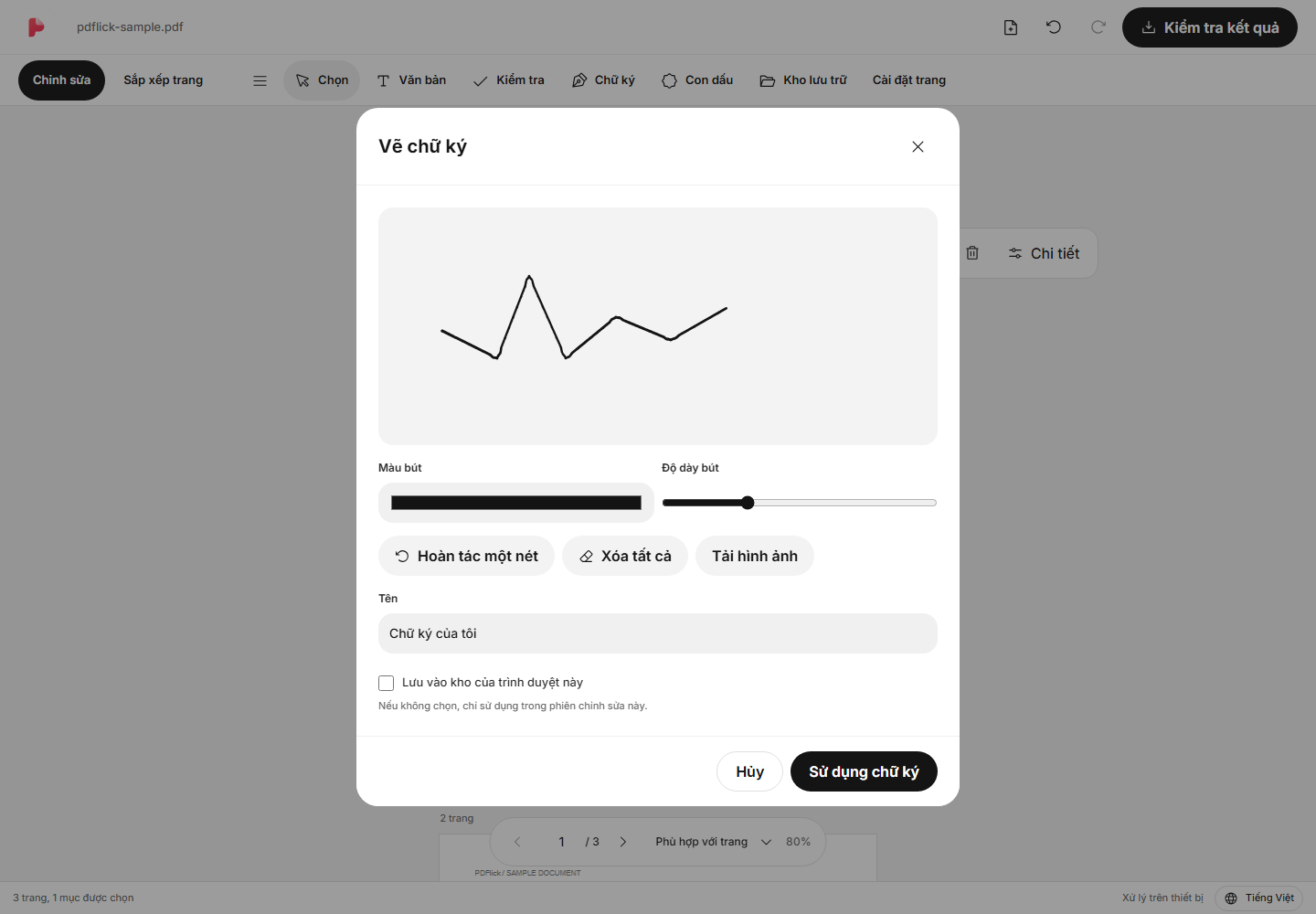
Khoảng trắng xung quanh chữ ký sẽ được tự động loại bỏ. Đường nét không được tạo mới hay chỉnh sửa hình dạng. Khu vực vẽ trống không thể dùng làm chữ ký.
Căn chỉnh vị trí và kích thước
Nhấp vào chữ ký đã đặt để chọn, sau đó kéo thân chữ ký để di chuyển. Kéo các góc sẽ thay đổi kích thước theo tỷ lệ. Có thể điều chỉnh góc bằng tay cầm xoay.
Để di chuyển chính xác, hãy sử dụng các phím mũi tên. Khi đặt bằng bàn phím, hãy đặt tiêu điểm vào khu vực chỉnh sửa trang và nhấn Enter để đặt vào giữa. Nhấn Esc để hủy bố trí.
Nhấp vào khoảng trống của tài liệu để bỏ chọn. Để xóa chữ ký, chọn lại và nhấn Delete hoặc sử dụng nút xóa trong công cụ phần tử đã chọn.
Nhập chữ ký dưới dạng hình ảnh
Nếu bạn đã có sẵn chữ ký PNG·JPEG, hãy chọn Nhập ảnh trong cửa sổ chữ ký. Trên màn hình làm sạch nền đơn sắc, bạn có thể so sánh bản gốc và kết quả trước khi chèn vào tài liệu. Nếu ánh sáng hoặc màu nền của ảnh không đồng đều, hãy kiểm tra kết quả một cách cẩn thận.
Cách làm sạch hình ảnh giống như Cách loại bỏ nền trắng của ảnh con dấu.
Lưu chữ ký để sử dụng lần sau
Trong cửa sổ tạo chữ ký, nếu bạn trực tiếp chọn Lưu vào kho của trình duyệt này, bạn có thể sử dụng lại trong cùng trình duyệt. Mặc định là không lưu. Ngay cả khi việc lưu vào kho thất bại, bạn vẫn có thể tiếp tục đặt vào tài liệu hiện tại.
Thư mục lưu trữ không được kết nối với tài khoản hoặc đám mây. Nếu xóa dữ liệu trình duyệt hoặc đổi thiết bị, bạn có thể không sử dụng được, vì vậy hãy sao lưu riêng các chữ ký cần thiết vào PNG.
Kiểm tra trước khi lưu
Sau khi xem vị trí, góc và kích thước của chữ ký trong Xem kết quả, hãy tải xuống. Nếu chữ ký quá mờ hoặc nhỏ, hãy quay lại chỉnh sửa để điều chỉnh và tạo lại kết quả. Nên mở PDF đã tải xuống bằng trình xem thực tế để kiểm tra.
Hãy thử áp dụng vào tài liệu của tôi.
Nội dung tệp hiện đang được xử lý trên trình duyệt.
Chữ ký và con dấu PDF bắt đầu