Để gộp nhiều PDF thành một tập tin, hãy chọn các tập tin cùng lúc và sắp xếp theo thứ tự mong muốn trong sắp xếp trang. PDF và PNG·JPEG có thể được ghép cùng trong một tác vụ.
Trước khi mở tập tin
Chuẩn bị các tài liệu cần gộp và suy nghĩ về thứ tự trang cuối cùng sẽ giúp công việc dễ dàng hơn. Thứ tự trong cửa sổ chọn tập tin có thể khác với mong muốn, vì vậy sau khi mở tài liệu, hãy chắc chắn kiểm tra thứ tự thumbnail.
PDF chứa mật khẩu hoặc chữ ký số không thể được chỉnh sửa. PDF có biểu mẫu, chú thích, liên kết hoặc đánh dấu trang có thể hoạt động khác sau khi sắp xếp lại trang, nên phải kiểm tra cảnh báo kết quả và tập tin thực tế.
Gộp nhiều tập tin vào một tác vụ
- Mở Gộp PDF·Sắp xếp trang.
- Chọn PDF và hình ảnh cần gộp cùng nhau.
- Kiểm tra nội dung của từng trang trên màn hình sắp xếp trang.
- Nếu có tệp thiếu, nhấn Thêm tệp để ghép nối.
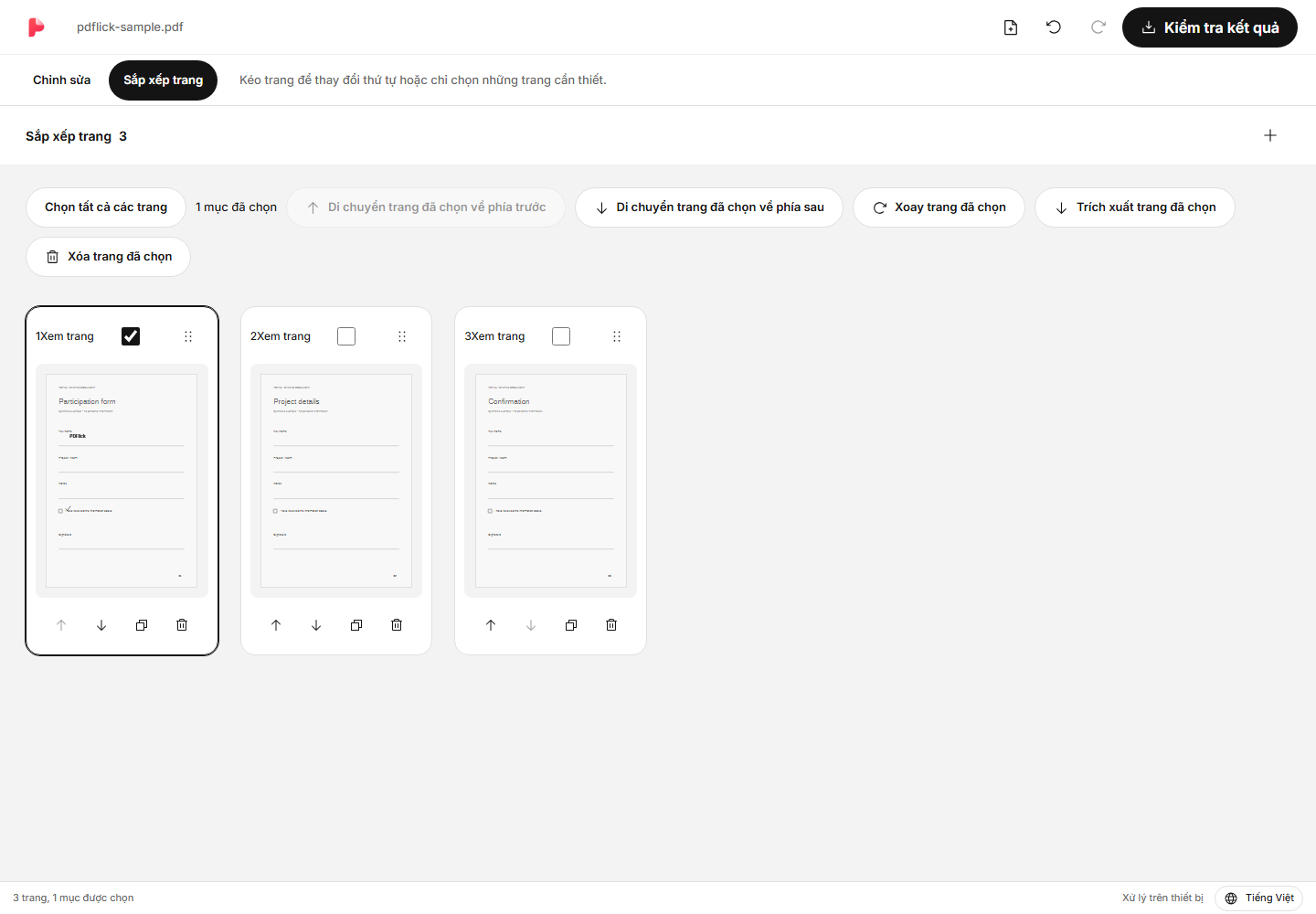
Tệp gốc sẽ không bị chỉnh sửa. Quản lý thứ tự chỉnh sửa và thông tin trang, và khi tải xuống sẽ tạo một PDF mới.
Thay đổi thứ tự trang bằng kéo thả
Nhấn giữ tay cầm di chuyển trên thẻ trang và kéo đến vị trí mong muốn. Khi thẻ được di chuyển, số trang hiển thị trên màn hình sẽ phản ánh thứ tự mới. Nếu di chuyển sai, bạn có thể hoàn tác bằng nút hoàn tác.
Các văn bản hoặc chữ ký đã thêm trên trang cũng sẽ di chuyển cùng với trang đó. Sau khi thay đổi thứ tự, hãy kiểm tra hình thu nhỏ và màn hình chỉnh sửa tài liệu.
Thay đổi thứ tự bằng bàn phím và nút bấm
Nếu việc kéo thả khó khăn, hãy sử dụng nút Di chuyển về trước hoặc Di chuyển về sau trên thẻ trang. Không thể sử dụng di chuyển về trước ở trang đầu tiên và di chuyển về sau ở trang cuối cùng.
Bạn cũng có thể đặt tiêu điểm vào tay cầm di chuyển bằng bàn phím, nhấn Space để cầm, sau đó dùng phím mũi tên để định vị và thả bằng Space. Cách này hữu ích khi khó di chuyển chuột chính xác.
Sao chép trang và chỉnh sửa tài liệu
Nếu cần cùng một trang nhiều lần, hãy nhấn nút sao chép trên thẻ. Văn bản và chữ ký thêm vào cũng sẽ được sao chép cùng, và các phần tử của trang đã sao chép có thể chỉnh sửa riêng sau này.
Nếu muốn thêm nội dung, hãy quay lại Chỉnh sửa ở phía trên. Tài liệu có thể cuộn liên tục, và bạn có thể di chuyển bằng danh sách trang hoặc nhập số trang. Công việc sẽ được giữ nguyên khi chuyển đổi giữa chỉnh sửa và sắp xếp trang.
Lưu hợp nhất PDF
Ở Xem kết quả phía trên, kiểm tra số trang và thứ tự, sau đó tải về. Việc ghép nhiều tập tin không tự động nén hoặc giảm độ phân giải hình ảnh.
Nếu bạn chỉ cần một số trang, hãy tham khảo Hướng dẫn trích xuất·xoay·xóa trang. Trích xuất trang đã chọn cho phép tạo kết quả riêng biệt đồng thời giữ toàn bộ công việc đã hợp nhất và sắp xếp.
Hãy thử áp dụng vào tài liệu của tôi.
Nội dung tệp hiện đang được xử lý trên trình duyệt.
Kết hợp PDF·Sắp xếp trang bắt đầu