Nếu bạn chèn con dấu có nền trắng vào PDF nguyên trạng, nó có thể che khuất nội dung xung quanh. Hãy mở hình ảnh bằng con dấu, làm cho nền đơn sắc trở nên trong suốt, sau đó so sánh bản gốc với kết quả và bố trí vào tài liệu.
Tôi nên chuẩn bị hình ảnh như thế nào?
Hãy chuẩn bị PNG hoặc JPEG. Càng nền đơn sắc và đều, càng dễ phân tách dựa trên sự khác biệt màu sắc. Nếu là PNG đã có nền trong suốt, đừng tăng mức loại bỏ một cách không cần thiết và hãy giữ lại nét vẽ ban đầu.
Chức năng này loại bỏ nền đơn màu bằng cách tham khảo màu sắc của các cạnh hình ảnh. Đây không phải là chức năng nhận dạng hình dạng vật thể bằng AI hoặc khôi phục nét mộc của con dấu. Bóng của giấy, hoa văn, hoặc nền có màu tương tự con dấu có thể không được tách biệt sạch sẽ.
Dọn dẹp hình ảnh con dấu
- Mở tài liệu nơi bạn muốn chèn con dấu từ PDF Chữ ký·Con dấu.
- Chọn Con dấu và tải lên tệp PNG·JPEG.
- Trong Xóa nền chữ ký·con dấu, so sánh song song giữa bản gốc và kết quả.
- Điều chỉnh dần độ tương đồng và độ mượt cạnh của việc xóa nền.
- Kiểm tra các khoảng trống trong suốt và các nét còn lại sau khi tự động dọn dẹp. Bạn có thể kiểm tra cách điều chỉnh bằng nút ? bên cạnh thanh trượt.
- Nhấn Sử dụng kết quả rồi nhấp vào vị trí muốn chèn trong tài liệu.
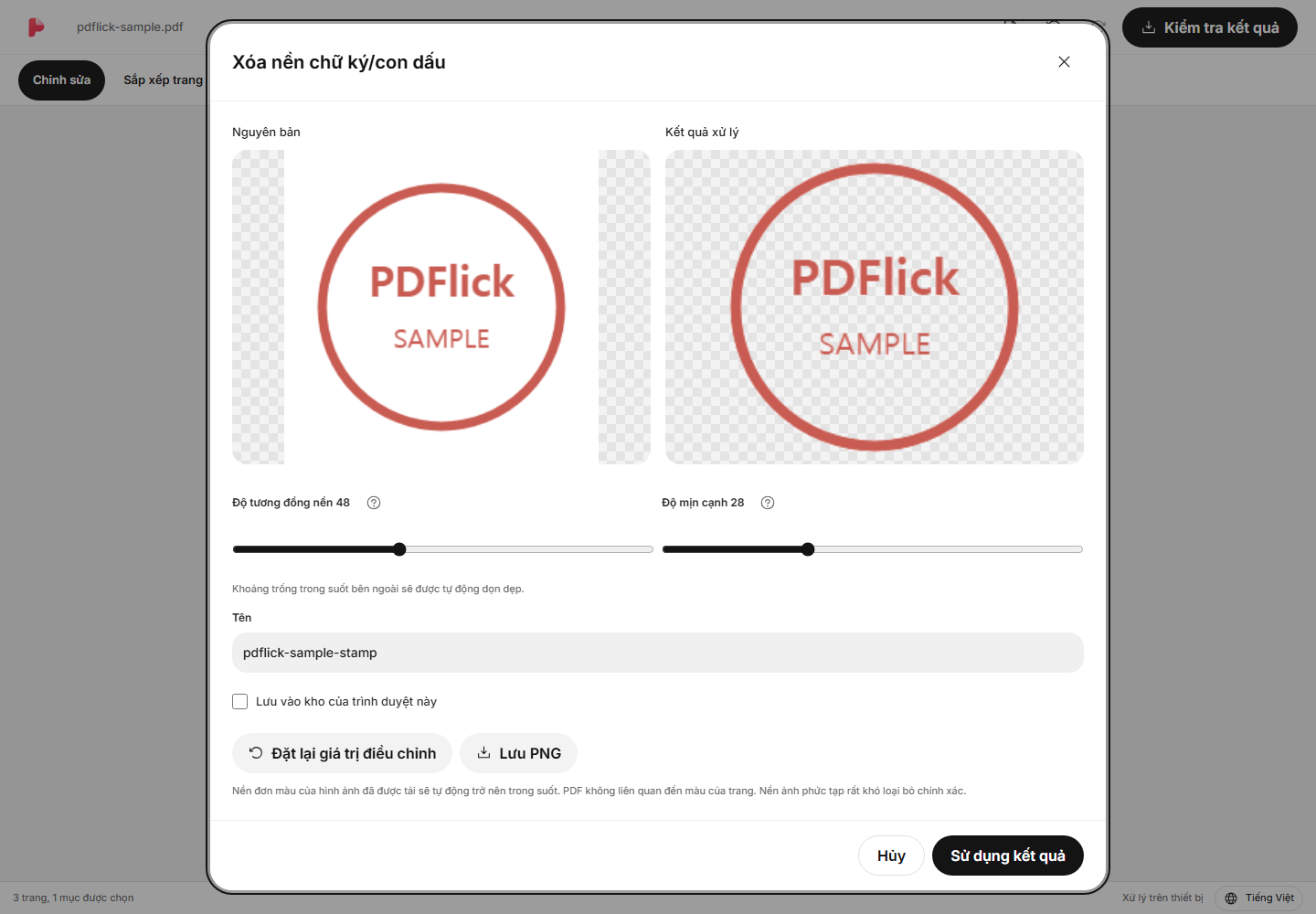
Nếu nét biến mất hoặc nền còn lại
Nếu mở rộng phạm vi loại bỏ, nền sẽ bị xóa nhiều hơn, nhưng các nét màu nhạt cũng có thể bị xóa. Ngược lại, nếu thu hẹp phạm vi, các nét sẽ được bảo quản, nhưng một phần nền có thể còn sót lại. Hãy so sánh dựa trên rìa con dấu, chữ nhỏ và các phần nhạt.
- Nếu đường nét trở nên mảnh hoặc biến mất, hãy giảm phạm vi loại bỏ.
- Nếu xung quanh thô ráp, hãy điều chỉnh độ mềm của viền một chút.
- Bạn có thể loại bỏ cả nền đơn màu sáng hoặc tối. Màu trang PDF không ảnh hưởng đến xử lý. Nếu nền phức tạp hoặc kết quả không để lại đường nét, việc sử dụng kết quả sẽ bị chặn.
- Nếu kết quả trở nên xấu đi, hãy đặt lại giá trị điều chỉnh để khôi phục cài đặt hoặc hủy bỏ, sau đó chọn lại hình ảnh gốc.
Việc đặt số lớn không phải lúc nào cũng mang lại kết quả tốt. Trước tiên, hãy kiểm tra xem các chữ nhỏ bên trong con dấu có còn hay không.
Đặt vào PDF và căn chỉnh vị trí
Nếu bạn chèn con dấu vào tài liệu, một đường viền chọn sẽ xuất hiện. Kéo phần thân để di chuyển và thay đổi kích thước bằng các góc. Tỷ lệ được giữ nguyên, vì vậy con dấu sẽ không bị kéo dài theo chiều ngang hoặc chiều dọc.
Nếu bên trong hình ảnh có nhiều khoảng trống trong suốt, hộp chọn có thể lớn hơn con dấu hiển thị trên màn hình. Trong bước sắp xếp, khoảng trống trong suốt sẽ được giảm tự động, do đó việc căn chỉnh với ô chữ ký hoặc ô con dấu sẽ dễ dàng hơn.
Sử dụng PNG trong suốt và tủ lưu trữ
Hình ảnh đã được sắp xếp có thể được lưu riêng bằng PNG trong suốt. Nếu bạn có kế hoạch tái sử dụng ngoài việc chỉnh sửa tài liệu, hãy giữ lại tệp PNG. Việc lưu vào kho lưu trữ trình duyệt chỉ thực hiện khi bạn chọn trực tiếp.
Khi bạn đặt mục trong kho lưu trữ vào tài liệu, một bản sao sẽ được tạo ra để sử dụng trong phiên chỉnh sửa. Sau đó, ngay cả khi bạn xóa mục gốc trong kho lưu trữ, dấu hiệu đã được đặt vẫn sẽ còn trong tài liệu hiện tại.
Xem kết quả PDF
Hãy kiểm tra ở Xem kết quả xem con dấu có che nội dung tài liệu một cách không mong muốn hay không, các nét ký có bị mờ quá hay không và tải xuống. Khi thu nhỏ về kích thước cuối cùng, hãy xem chữ nhỏ có đọc được không.
Để sử dụng chữ ký tự vẽ, hãy tham khảo Hướng dẫn vẽ chữ ký.
Hãy thử áp dụng vào tài liệu của tôi.
Nội dung tệp hiện đang được xử lý trên trình duyệt.
Chữ ký và con dấu PDF bắt đầu