要在PDF中输入新的文字,请选择文本工具,然后点击文档中想要输入的位置。在页面上直接输入,点击空白处可以确认内容。勾选标记请使用单独的勾选工具。
在开始之前
请准备 PDF 或 PNG·JPEG 文件。PDFlick 编辑新添加的文字和勾选标记。它不提供直接更改原始 PDF 上印刷的文字或识别扫描图像中文字的功能。如果是有空白需要填写的申请表,可以在相应位置添加新的文本。
所选的文档和输入内容将在设备上处理。编辑过程中如果刷新或关闭标签页,工作将会丢失,请在关闭屏幕之前下载结果。
在文档上输入文字
- 在 PDF 编辑 中选择文件。
- 选择顶部的 文本 工具。
- 在文档中点击要插入文字的位置并输入内容。
- Enter换行。点击其他地方或按完成文本输入按钮即可完成输入。
- 要再次修改,请双击文字或点击选择工具中的文本编辑。
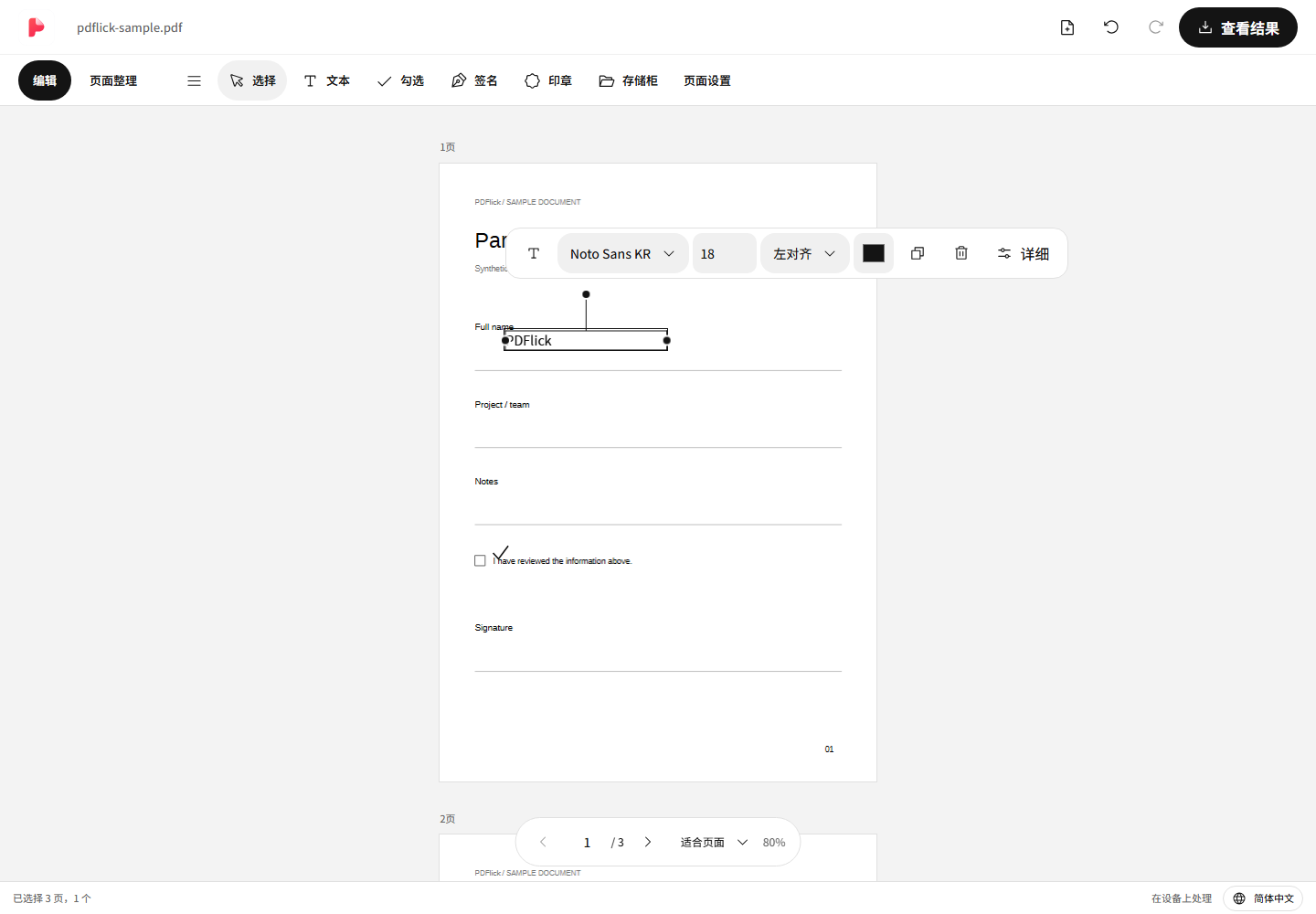
首次显示的‘文本输入’是提示语。未输入实际内容的空框在完成输入后会被移除,并不会输出到PDF。粘贴文字时请检查换行和宽度。
调整文字大小和位置
点击已完成输入的文本,附近会出现工具栏。可以更改字体、字号、颜色和对齐方式。移动左右手柄可以调整框的宽度和换行。选中状态的文字框可拖动到想要的位置。
方向键按屏幕方向移动1pt,Shift加方向键则移动10pt。输入文字时,方向键会移动光标。若需要精确坐标或行距,请打开详细信息进行调整。
勾选标记和删除
选择工具,然后点击要打勾的位置。勾选标记是以线条形式输出的,而不是字体字符,因此无需检查字体中是否有勾选字符。选择后可以调整大小和颜色。
要删除元素,请完成输入后选择该元素,然后按 Delete 或 Backspace。在输入文字时,将删除文字而不是整个元素。如果操作错误,请使用顶部的撤销按钮。
输入与预期不符时
- 如果点击文字后无法修改,请双击或点击 文本编辑。单击一次是选择元素。
- 字体中没有的字符会显示为错误。请在 详细信息 中加载支持的本地字体或修改该字符。
- 需要多行时,请增加文本框宽度或缩小字体大小,以免超出文档边界。
- 点击原文档文字无法编辑。此工具用于修改添加的文本。
使用 PDF 保存
点击上方的 结果确认,查看实际生成的页面。确认文字是否完整、勾选标记位置是否正确,然后下载。在下载请求后,可在浏览器下载列表中查看文件。
如果还需要签名,请参考如何在PDF中直接绘制签名。