在PDFlick中,可以使用 签名 工具直接绘制签名,并点击文档中想放置的位置插入。插入后,可以拖动签名主体移动,用角点调整大小。
签名功能的范围
此功能可以将手绘签名或签名图片放置到文档中。它不提供使用证书的数字签名、签名者身份验证或向他人请求签名的功能。如果提交方要求特定的签名方式,请先确认要求。
包含密码的PDF和数字签名的PDF无法编辑。请妥善保存重要原件,并下载新的可编辑副本。
绘制并插入签名
- 在PDF签名·印章中打开文档。
- 选择顶部的签名。
- 在绘图区域使用鼠标、笔或触控签署。
- 选择笔的颜色和粗细。错误的笔画可以使用撤销一笔,如果想从头重新绘制,请使用全部清除。
- 点击使用签名。
- 在文档中点击或轻触要插入签名的位置。
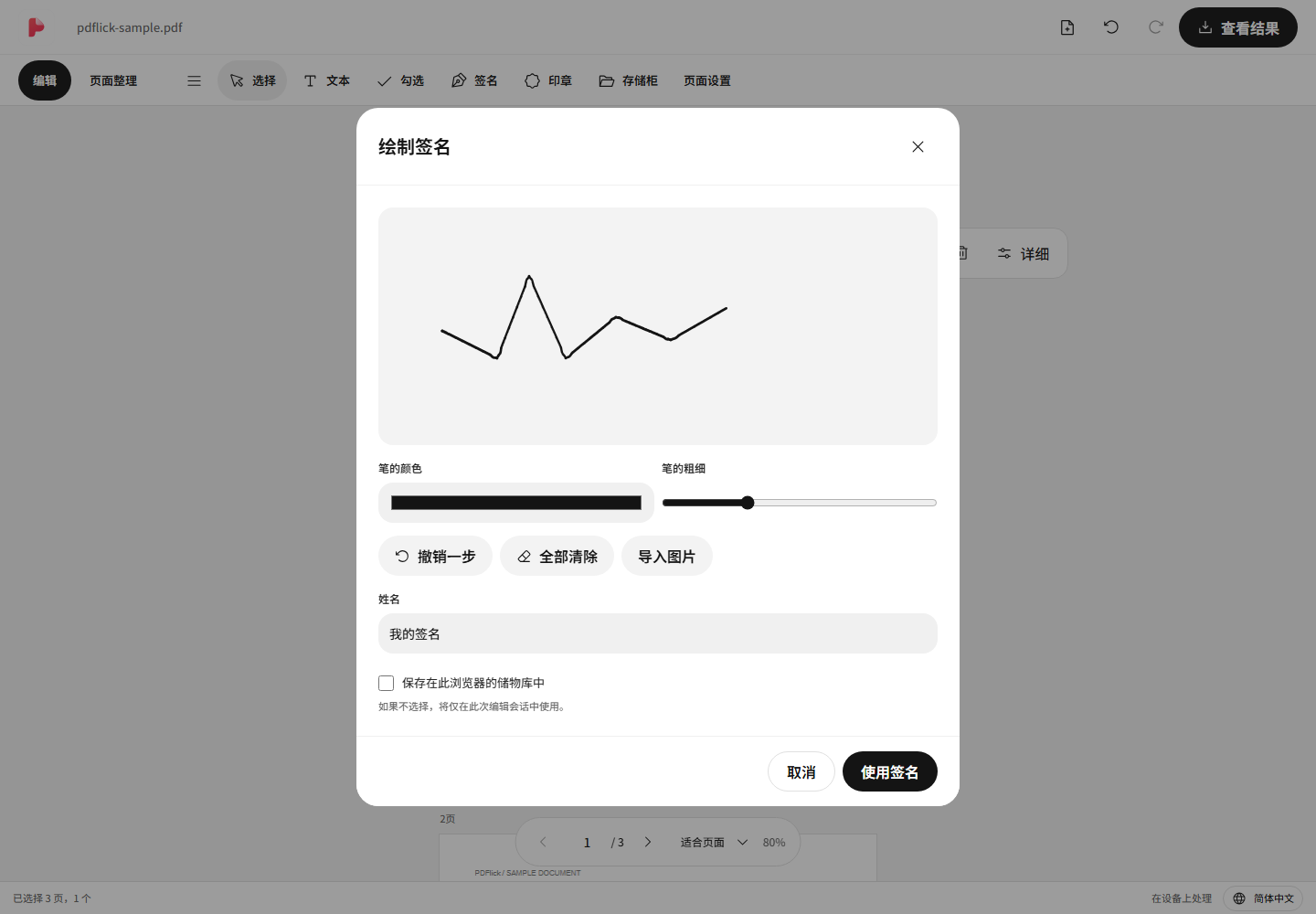
签名周围的透明空白将被整理,但不会重新生成笔画或调整形状。空的绘图区域不能用作签名。
调整位置和大小
点击已放置的签名以选择,然后抓住签名主体拖动即可移动。拖动角落可以保持比例调整大小。可以使用旋转手柄调整角度。
如果想精确移动,请使用方向键。在键盘上放置时,将焦点放在页面编辑区域,然后按 Enter 就可以将其放置在中心。要取消放置,请按 Esc。
点击文档空白处可取消选择。要删除签名,请再次选择并按 Delete,或使用选择元素工具的删除按钮。
导入图像签名
如果已有准备好的 PNG·JPEG 签名,请在签名窗口中选择 导入图像。在单色背景整理界面中,可以比较原始图像与结果,然后放入文档。如果照片光线或背景色不均,请特别注意检查结果。
图像整理的方法与去除印章图像白色背景的方法相同。
保存将来使用的签名
在创建签名的窗口中,如果直接选择保存在此浏览器的库中,则可以在同一浏览器中再次使用。默认设置是不保存。即使保存到库失败,也可以继续在当前文档中放置签名。
库不会与账户或云端关联。如果清除浏览器数据或更换设备,可能无法使用,因此请将必要的签名另行备份至PNG。
保存前的确认事项
在确认结果中查看签名的位置、角度和大小后再下载。如果签名看起来过于模糊或太小,请返回编辑进行调整,然后重新生成结果。下载的PDF也建议在实际使用的查看器中打开确认。