要将多个 PDF 合并为一个文件,请同时选择这些文件,然后在 页面整理 中按照所需顺序排列。PDF 和 PNG·JPEG 的图像可以在同一操作中继续合并。
在打开文件之前
准备好要合并的文档,并考虑好最终页面顺序,这样操作会更顺利。由于文件选择窗口中的选择顺序可能与预期不同,因此打开文档后务必确认缩略图顺序。
包含密码或数字签名的 PDF 无法编辑。带有表单、注释、链接或书签的 PDF 在重新排列页面后可能会有不同反应,因此需要检查结果警告和实际文件。
将多个文件收集到一个操作中
- 打开PDF 合并·页面整理。
- 同时选择要合并的 PDF 和图像。
- 在页面整理界面中确认每个页面的内容。
- 如果缺少文件,请点击 添加文件 来继续合并。
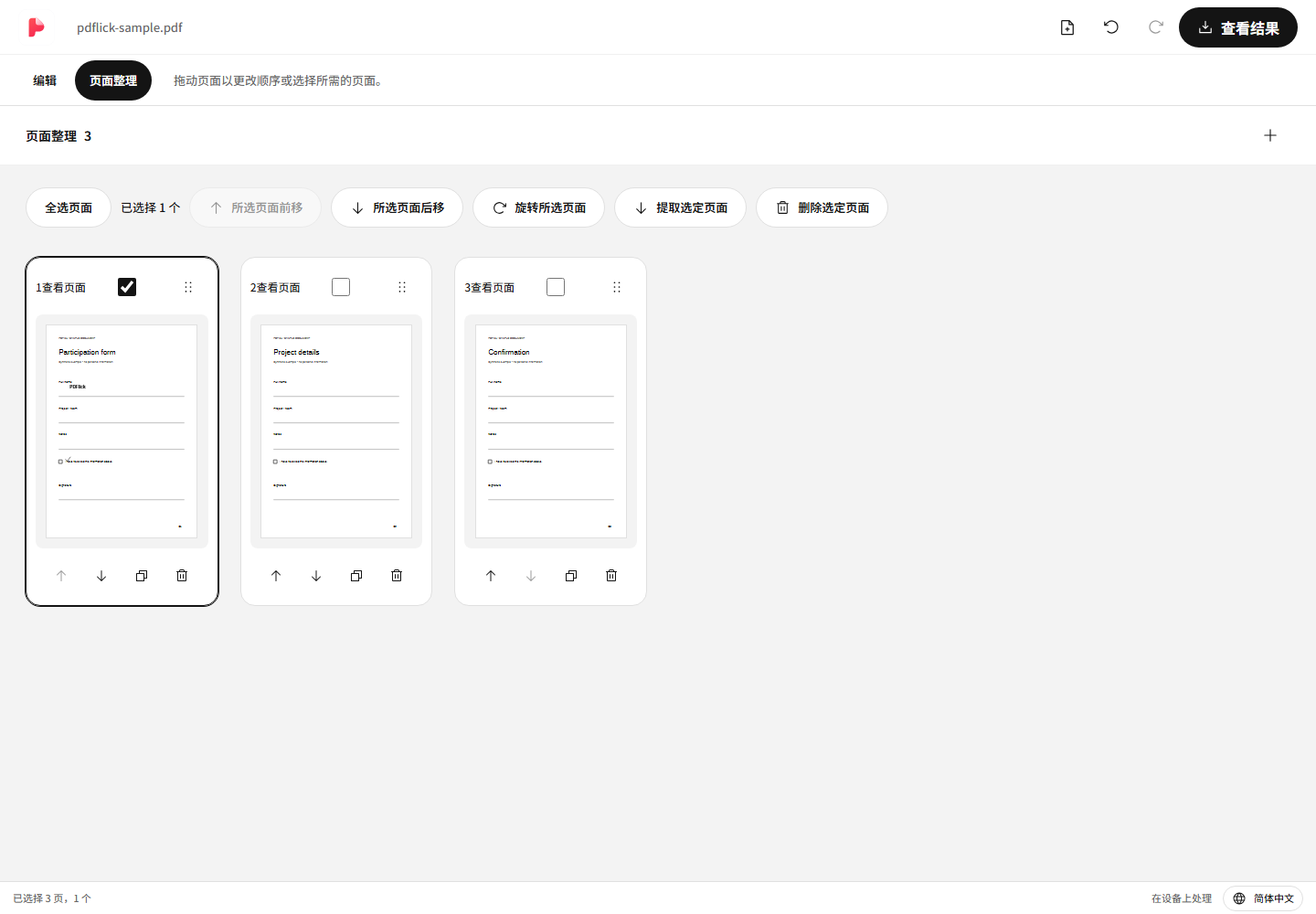
不会修改原始文件。管理编辑顺序和页面信息,并在下载时生成新的 PDF。
通过拖动更改页面顺序
抓住页面卡片的移动手柄,拖动到想要的位置。移动卡片时,屏幕上显示的页面编号会反映新的顺序。如果移动错了,可以通过撤销按钮恢复。
已经添加到页面的文本或签名也会随页面一起移动。更改顺序后,请同时检查缩略图和文档编辑界面。
通过键盘和按钮更改顺序
如果拖动困难,请使用页面卡片的向前移动或向后移动按钮。首页的向前移动和最后一页的向后移动无法使用。
也可以用键盘将焦点放在移动手柄上,按空格键抓取,然后用方向键确定位置,再按空格键放下。当鼠标难以精确操作时,这种方式很有用。
页面复制与文档编辑
如果同一页需要多次使用,请按卡片的复制按钮。新增的文本和签名也会同时复制,复制后的页面元素之后可以单独修改。
如果想加入更多内容,请返回顶部的编辑。文档可以连续滚动,并可通过页面列表或输入页码进行跳转。在编辑和整理页面之间切换时,操作内容会被保留。
保存合并后的 PDF
在顶部的查看结果中确认页数和顺序后进行下载。合并多个文件不会自动压缩或降低图像分辨率。
如果只需要部分页面,请参考 页面提取·旋转·删除指南。选择页面提取可以在保留合并整理后的全部工作情况下,生成单独的结果。