将带有白色背景的印章直接放入PDF可能会遮盖周围内容。请通过印章导入图像后,将单色背景设置为透明,再比较原件和生成结果,然后放置在文档中。
准备什么图像比较好?
请准备PNG或JPEG。背景颜色越均匀单一,越容易根据颜色差异进行分离。如果已经是透明背景的PNG,则不要不必要地增强去除强度,应保留原有线条。
此功能会参考图像边缘的颜色来去除单色背景。它不是用于通过 AI 识别物体形状或恢复印章笔画的功能。纸张阴影、图案以及与印章相似颜色的背景可能无法干净地分离。
整理印章图片
- 在PDF 签名·印章中打开要盖章的文档。
- 选择印章并导入PNG·JPEG 文件。
- 在签名·印章背景去除中,可以并排查看原始与结果。
- 逐步调整背景去除的相似度和边界平滑度。
- 自动检查整理好的透明边距和剩余的笔画。可以在滑块旁的 ? 按钮查看调整方法。
- 点击“使用结果”后,在文档中点击要插入的位置。
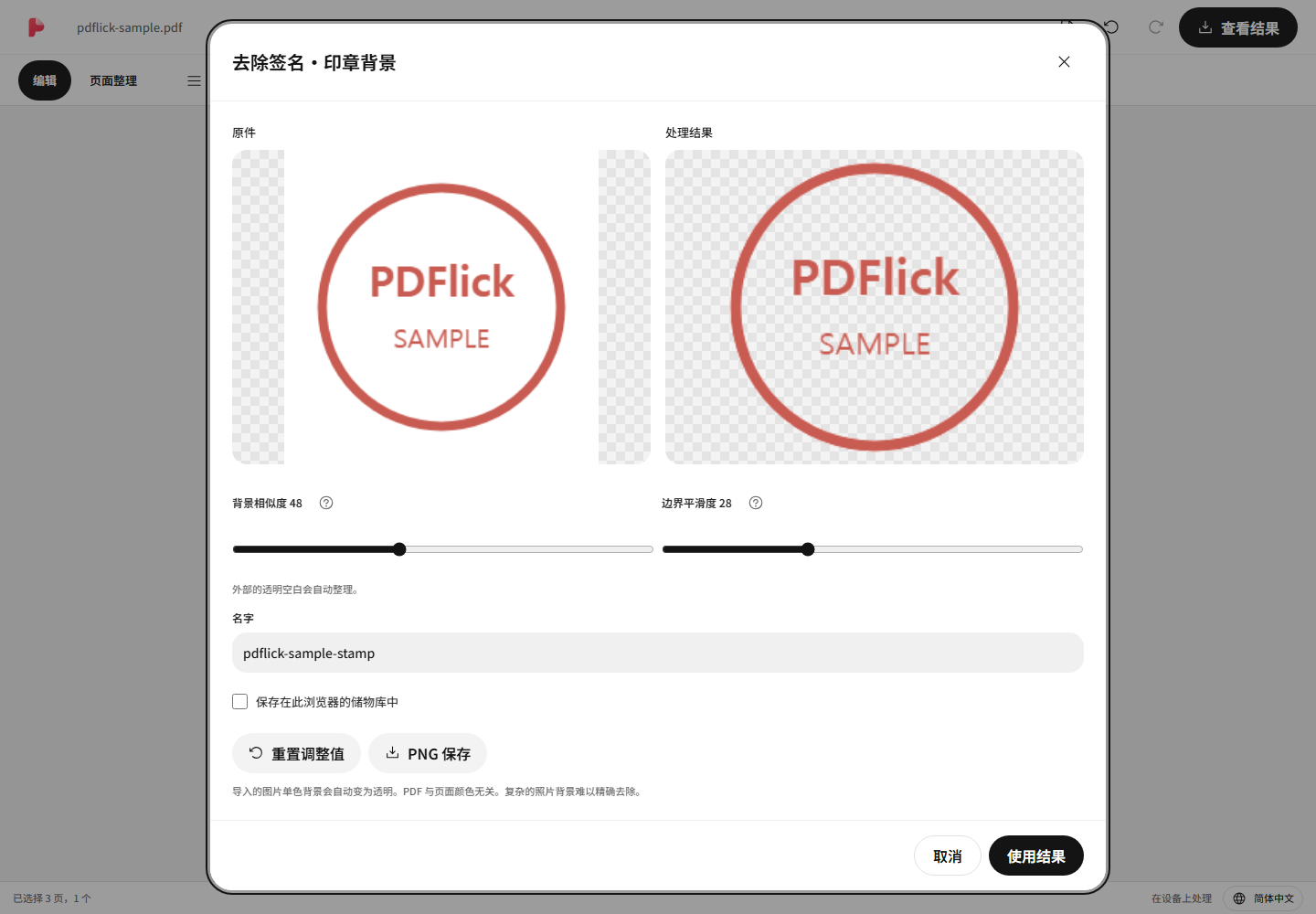
如果笔画消失或背景残留
扩大去除范围会让背景更多地消失,但颜色较浅的笔画也可能被一起删除。相反,缩小范围可以保留笔画,但背景的部分可能会残留。请以印章边缘、小字和浅色部分为基准进行比较。
- 如果笔画变细或消失,请减小去除范围。
- 如果周围粗糙,请稍微调整边界柔和度。
- 无论明亮还是暗色的单色背景都可以去除。PDF页面颜色不会影响处理。如果背景复杂或结果中笔画没有保留,结果将无法使用。
- 如果结果变差,可以通过重置调整值来恢复设置,或取消后重新选择原图像。
将数值设置得很大并不总是意味着好的结果。请优先确认印章内部的小字是否保留。
将其放入PDF并调整位置
将印章放入文档时,会出现选择边框。抓住主体移动,并通过角落调整大小。由于保持比例,印章不会横向或纵向拉伸。
如果图像内部有较多透明空白,选择框可能比屏幕上显示的印章大。在整理阶段会自动减少透明空白,因此更容易适应签名栏或印章栏。
使用透明PNG和收藏夹
整理后的图像可以单独保存为透明PNG。如果计划在文档编辑之外重复使用,请保存PNG文件。浏览器收藏夹的保存仅在用户主动选择时进行。
将收藏夹条目放入文档时,会创建可在编辑会话中使用的副本。之后即使删除收藏夹原条目,已放置的印章仍会保留在当前文档中。
确认结果PDF
在确认结果中,检查印章是否未意外遮挡文档内容,笔画是否不太模糊,并进行下载。缩小到最终尺寸时,还要查看小字是否可读。
如需使用亲自绘制的签名,请参考签名绘制指南。