要在 PDF 中插入新字元,請先選擇 文字 工具,然後點擊文件中要輸入的位置。可以直接在頁面上輸入,點擊空白處即可確定內容。勾選標記則需要使用單獨的 勾選 工具。
在開始之前
請準備 PDF 或 PNG·JPEG 文件。PDFlick 將編輯新添加的文字和勾選標記。它不提供直接更改原本印在 PDF 上的文字或識別掃描影像中文字的功能。如果是有空白欄位的申請表,則可以在該位置放置新文字。
所選的文件和輸入內容會在裝置上處理。編輯期間如果重新整理或關閉分頁,工作將會消失,因此請在關閉畫面前下載結果。
在文件上輸入文字
- 在 PDF 編輯 中選擇文件。
- 選擇上方的 文字 工具。
- 在文件中點擊要輸入文字的位置,然後輸入內容。
- 按 Enter 換行。點擊其他地方或按 完成文字輸入 按鈕即可結束輸入。
- 要再次修改,請雙擊文字或按選取工具中的 文字編輯。
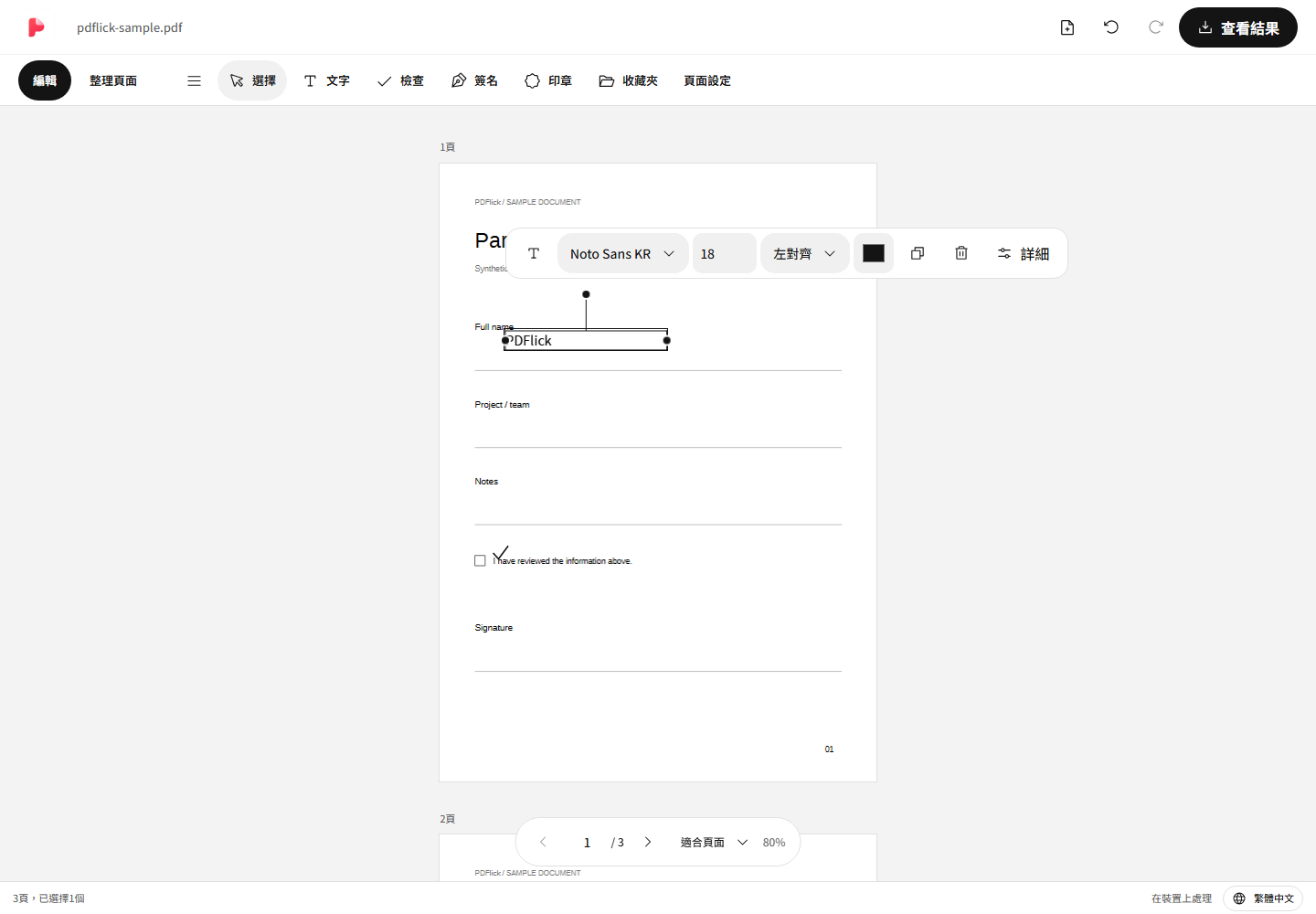
最初顯示的「文字輸入」是提示文字。實際未輸入內容的空白框在完成輸入後會被移除,且不會輸出到 PDF。貼上文字時請確認換行和寬度。
調整文字大小和位置
當點擊完成輸入的文字時,附近會出現工具列。可以更改字體、字型大小、顏色和對齊方式。移動左右控制點可以調整方框寬度和換行。抓住選中的文字方框並移動到所希望的位置。
方向鍵將畫面方向移動 1pt,Shift 和方向鍵將各移動 10pt。在輸入文字時,方向鍵會移動游標。如需精確的座標或行距,請打開 詳細設定 進行調整。
勾選和刪除
選擇工具,然後點擊要勾選的位置。勾選標記是用線條顯示的,而不是字體字符,因此無需確認字體中是否有勾選字符。選擇後,可以調整大小和顏色。
要刪除元素,請完成輸入後選擇元素,然後按 Delete 或 Backspace。在輸入文字時,只會刪除文字,而不是整個元素。如果操作錯誤,可使用上方的撤銷按鈕。
輸入與預期不同時
- 如果點擊文字沒有修改,請雙擊或點選 文字編輯。單擊一次是選擇元素。
- 字體中沒有的字符會顯示錯誤。請在 詳細資訊 中載入支援的本地字體,或修改該字符。
- 如需多行文字,請增加方框寬度或縮小字體,以免超出文件邊界。
- 點擊原始文件文字無法編輯。此工具僅修改新增文字。
以 PDF 儲存
點擊上方的 檢視結果,看看實際生成的頁面。確認文字是否完整、勾選標記是否在正確位置後再下載。下載請求後,請在瀏覽器的下載列表中確認檔案。
如果也需要簽名,請接著參考 PDF 中直接手繪簽名的方法。