若要將多個 PDF 合併為一個檔案,請選擇所有檔案後,在 頁面整理 中按所需順序排列。PDF 與 PNG、JPEG 的圖片可以在同一操作中連續附加。
在開啟檔案之前
準備好要合併的文件並考慮最終頁面順序,操作會更順利。由於檔案選擇視窗中選擇的順序可能與預期不同,打開文件後務必確認縮圖順序。
包含密碼或數位簽章的 PDF 無法編輯。包含表單、註解、連結或書籤的 PDF,在重新排列頁面後可能會有不同的行為,因此需確認結果警告與實際檔案。
將多個檔案合併成一個操作
- 打開合併 PDF·頁面整理。
- 同時選擇要合併的 PDF 與圖片。
- 在頁面整理畫面中確認各頁內容。
- 如果缺少檔案,請按 新增檔案 來進行接合。
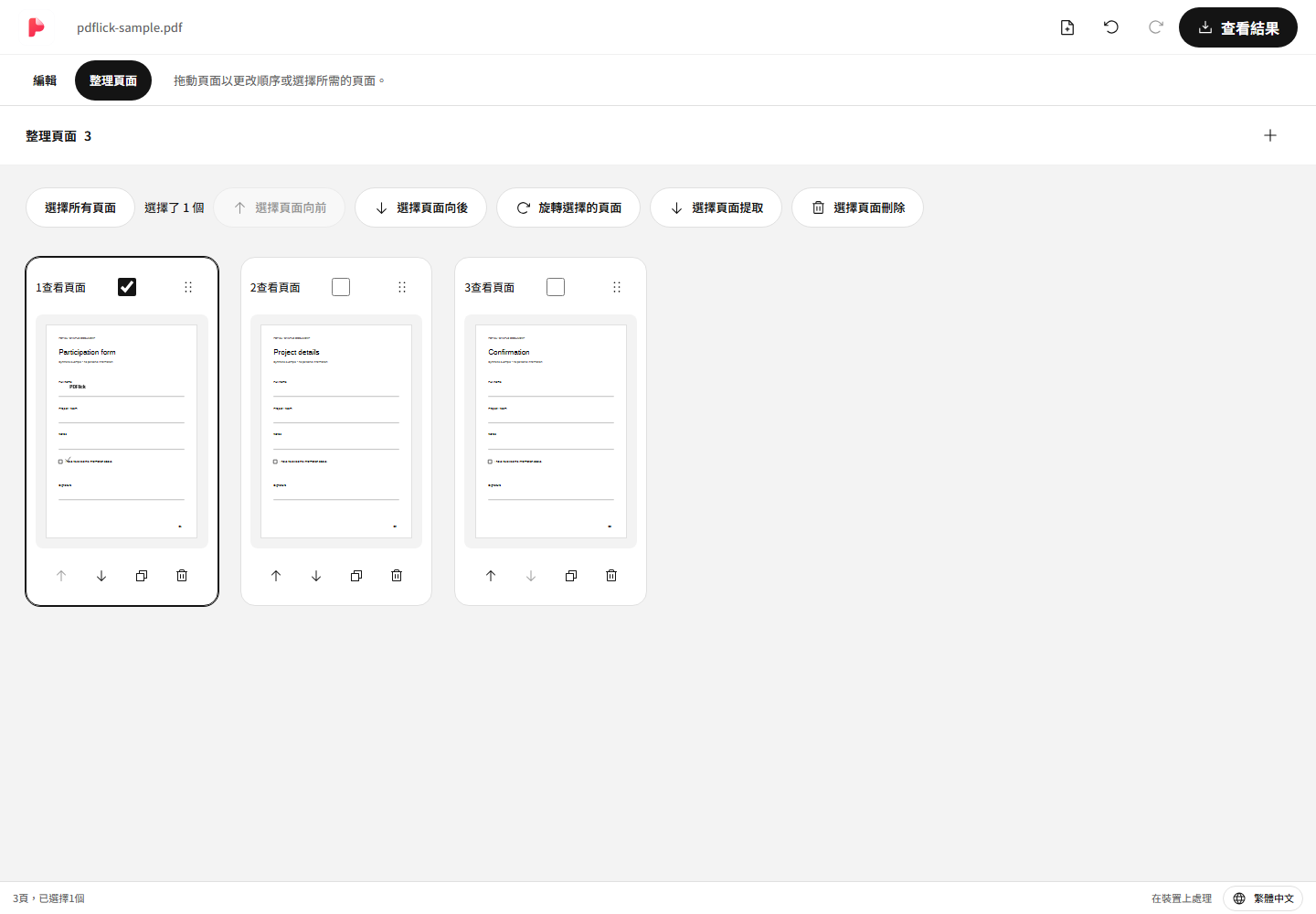
原始檔案不會被修改。管理編輯順序和頁面資訊,下載時會生成新的 PDF。
拖曳更換頁面順序
抓住頁面卡片的移動把手,拖曳到想要的位置。移動卡片後,畫面上顯示的頁碼會反映新的順序。如果移錯,可用復原按鈕還原。
已加入頁面的文字或簽名會隨頁面一起移動。更換順序後,請確認縮圖和文件編輯畫面。
使用鍵盤和按鈕更換順序
如果拖動困難,可以使用頁面卡的 向前移動 或 向後移動 按鈕。最前頁的向前移動和最後頁的向後移動無法使用。
可以將焦點放在鍵盤上的移動握把上,按 Space 鍵抓取後,用方向鍵調整位置,再按 Space 鍵放開。這種方式在鼠標難以精確操作時非常實用。
頁面複製與文件編輯
如果需要多次同一頁,請按卡片上的複製按鈕。新增的文字和簽名也會一起複製,而複製頁面的元素之後可以單獨修改。
如果想添加更多內容,請返回上方 編輯。文件可以連續滾動,並且可以通過頁面列表或輸入頁碼進行跳轉。即使在編輯和頁面整理之間切換,工作也會保持。
合併 PDF 保存
在上方 結果確認 中查看頁數和順序後進行下載。即使合併了多個文件,也不會自動壓縮或降低圖片解析度。
如果只需要部分頁面,請參考頁面提取·旋轉·刪除指南。選擇頁面提取可以在保留合併整理過的全部工作同時,生成單獨的結果。