在 PDFlick 中,可以使用 簽名 工具直接畫簽名,並點擊文件中希望放置的位置。放置後,可以拖動簽名本體移動位置,並使用角落的控制點調整大小。
簽名功能的範圍
此功能可將手繪簽名或簽名圖像放置於文件中。它不提供使用憑證的數位簽名、簽署者身份驗證或向他人請求簽名的功能。如提交處要求特定簽名方式,請先確認該要求。
包含密碼的 PDF 與包含數位簽名的 PDF 無法編輯。請妥善保管重要原始檔,並下載新的編輯版本。
繪製並放置簽名
- 在 PDF 簽名·印章 打開文件。
- 選擇上方的 簽名。
- 在繪圖區域使用滑鼠、筆或觸控簽名。
- 選擇筆的顏色和粗細。錯誤的筆劃可以使用 撤銷單筆,從頭重新繪製時使用 全部清除。
- 按 使用簽名。
- 點擊或點觸文件中要放置簽名的位置。
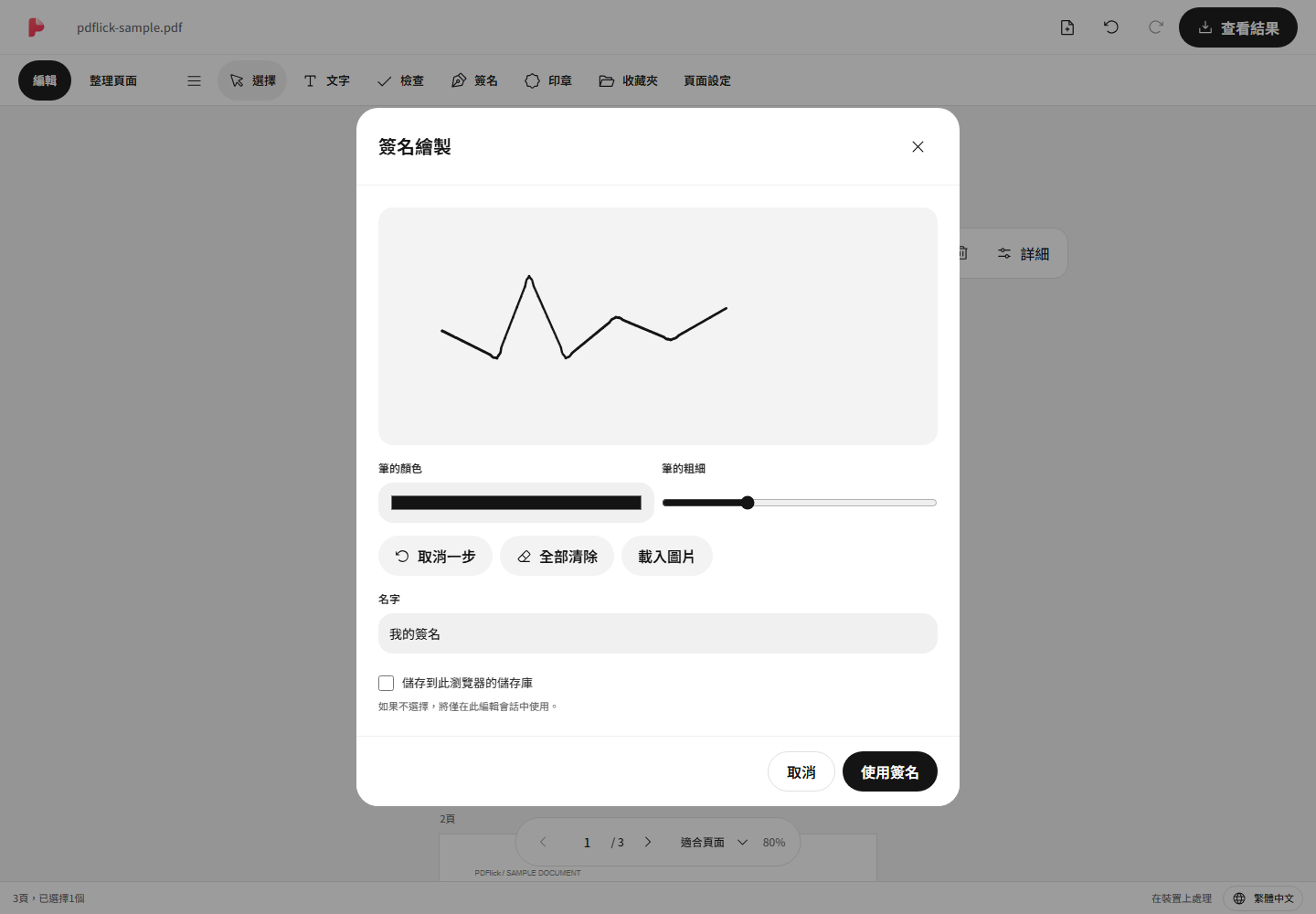
簽名周圍的透明空白會被整理。筆劃本身不會被重新生成或修正形狀。空白的繪圖區域不能用作簽名。
調整位置與大小
點擊已配置的簽名以選擇,然後抓住簽名字體拖曳即可移動。拖動角落時會保持比例並改變大小。可使用旋轉控制調整角度。
若想精確移動,請使用方向鍵。在鍵盤上配置時,將焦點放在頁面編輯區,按下 Enter 可將其置於中央。若想取消配置,請按 Esc。
點擊文件空白處可取消選擇。如要刪除簽名,再次選擇後按 Delete 或使用選擇元素工具的刪除按鈕。
載入影像簽名
若已有準備好的 PNG·JPEG 簽名,在簽名窗口選擇 載入影像。在單色背景整理畫面中,比對原件與結果後即可放入文件。若照片光線或背景色不均,請特別注意確認結果。
影像整理方法與 移除印章影像白色背景的方法 相同。
儲存簽名以便下次使用
在建立簽名的視窗中直接選擇 儲存到此瀏覽器的收藏庫,就可以在同一個瀏覽器中再次使用。預設值是不儲存。即使收藏庫儲存失敗,仍然可以繼續將簽名放置到當前文件中。
收藏庫不會與帳號或雲端連結。若清除瀏覽器資料或更換裝置,可能無法使用,因此所需的簽名請另外備份到 PNG。
儲存前確認事項
在 結果確認 中檢查簽名的位置、角度及大小後再下載。如果簽名過於模糊或過小,請返回編輯調整後再生成結果。下載的 PDF 也建議在實際使用的檢視器中打開確認。