如果將有白色背景的印章直接放入 PDF,可能會遮住周圍內容。請使用 印章 將圖片載入後,將單色背景處理為透明,再與原始文件比較並放置到文件中。
應該準備哪種圖片呢?
請準備 PNG 或 JPEG。背景顏色越均勻的單色圖,越容易依顏色差異分離。如果已經是透明背景的 PNG,請不要不必要地加強移除,保持原本的筆劃。
此功能會參考影像邊緣的顏色來移除單色背景。這不是用 AI 來辨識物體形狀或恢復印章筆畫的功能。紙張陰影、紋路以及與印章顏色相似的背景可能無法完全分離。
整理印章圖片
- 在 PDF 簽名·印章 中打開要蓋印的文件。
- 選擇印章並載入PNG·JPEG檔案。
- 在移除簽名·印章背景中並排確認原本與結果。
- 稍微調整背景移除的相似度和邊界柔和度。
- 確認自動整理的透明邊距和剩餘的筆劃。可以在滑桿旁的 ? 按鈕查看調整方法。
- 點擊 使用結果 後,點選要插入文件的位置。
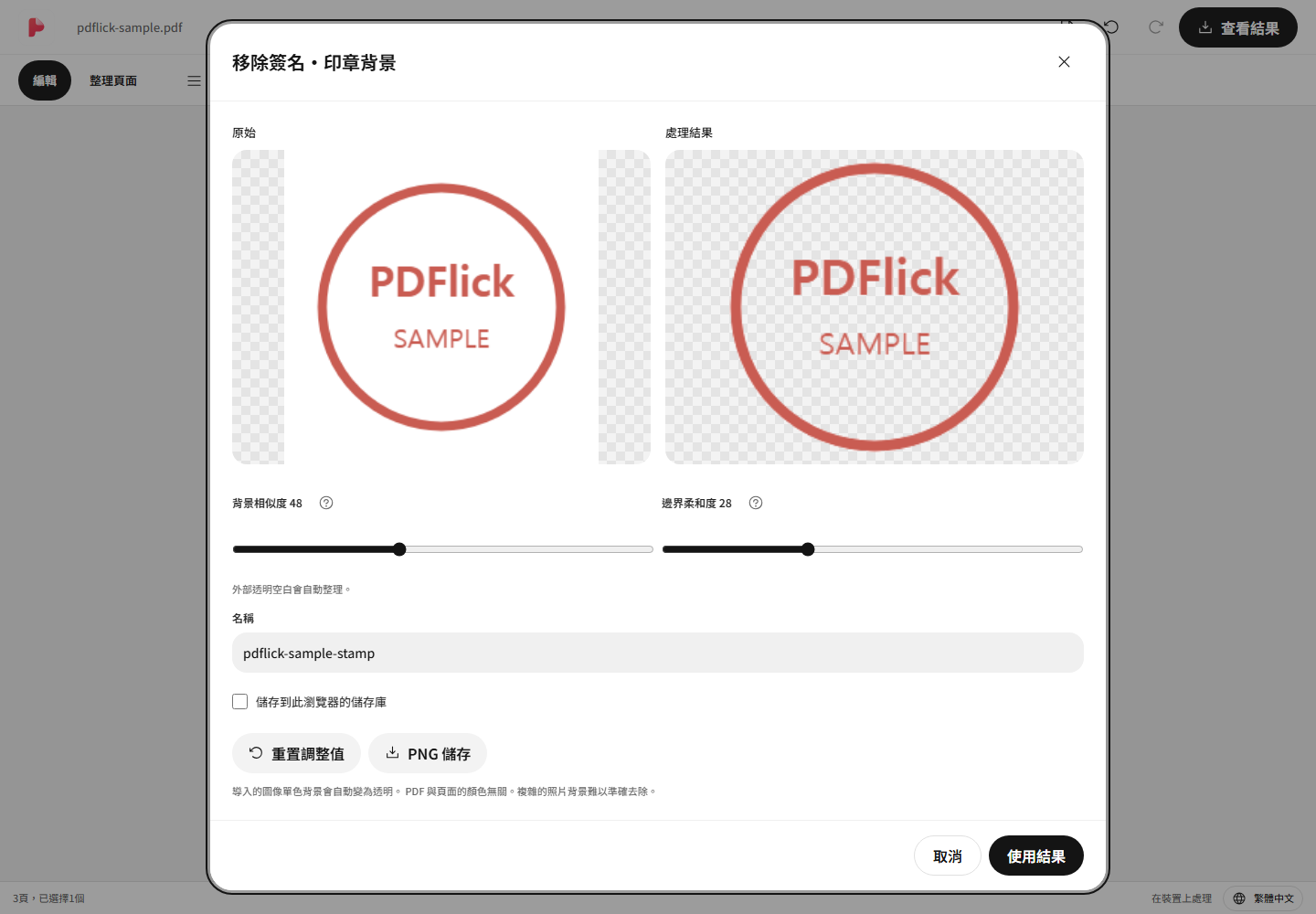
如果筆劃消失或背景殘留
如果擴大去除範圍,背景會消失得更多,但顏色較淡的筆劃也可能被刪除。相反,如果縮小範圍,筆劃可以保留,但背景的部分可能會留下。請以章邊界、小字和顏色較淡的部分為基準進行比較。
- 如果線變細或消失,將減少去除範圍。
- 如果周圍環境粗糙,會稍微調整邊界的柔和度。
- 可以去除明亮或暗色的單色背景。PDF 頁面顏色不會影響處理。如果背景複雜或結果上沒有留下痕跡,將無法使用結果。
- 如果結果變差,可以透過重置調整值將設定還原,或取消後重新選擇原始影像。
將數字設置得很大並不總是意味著會有好的結果。請先確認印章內部是否仍保留小字。
將其放入 PDF 並調整位置
將印章放入文件時,會出現選取邊框。抓住主體進行移動,並從角落調整大小。由於保持比例,印章不會橫向或縱向拉伸。
如果圖像內部有很多透明邊距,選取框可能會比螢幕上看到的印章大。在整理階段會自動減少透明邊距,因此更容易適合簽名欄或印章欄。
使用透明 PNG 和收藏庫
整理過的圖像可以單獨保存為透明 PNG。如果除了文件編輯之外還有再使用的計畫,請保留 PNG 文件。瀏覽器收藏庫的保存僅在您直接選擇時進行。
將收藏庫項目放置到文件中會在編輯過程中生成可使用的副本。之後即使刪除收藏庫原項目,已放置的印章仍會保留在當前文件中。
檢查結果 PDF
在檢查結果中,確認印章沒有意外遮蓋文件內容,筆劃不會太模糊,並下載。縮小至最終大小時,也請檢查小字是否可讀。
要使用自己手繪的簽名,請參考簽名繪製指南。