Når du vælger PNG og JPEG billeder, kan du ændre til PDF sider i browseren. Vælg papir og margener under Sideopsætning, og brug Fit til side, hvis du vil undgå, at billeder beskæres.
Understøttede billeder og standardindstillinger
Vi understøtter PNG·JPEG. JPG filtypen er også inkluderet i JPEG. Funktioner til at genkende tekst i fotos (OCR) eller redigere indhold i baggrunden tilbydes ikke.
Standardpapir er A4, tilpasset billedets orientering, med 24pt margen og justering til Fit til side. Tjek, om det originale billede er langt lodret eller vandret, og tilpas efter udskriftsformålet.
Lav PDF fra billede
- Vælg PNG·JPEG på Konverter billede til pdf.
- Når editoren åbnes, tjek siderne og sideindstillingerne.
- Vælg papirtype mellem A4, Letter eller original.
- Vælg Fuld visning eller Tilpas og juster margenerne.
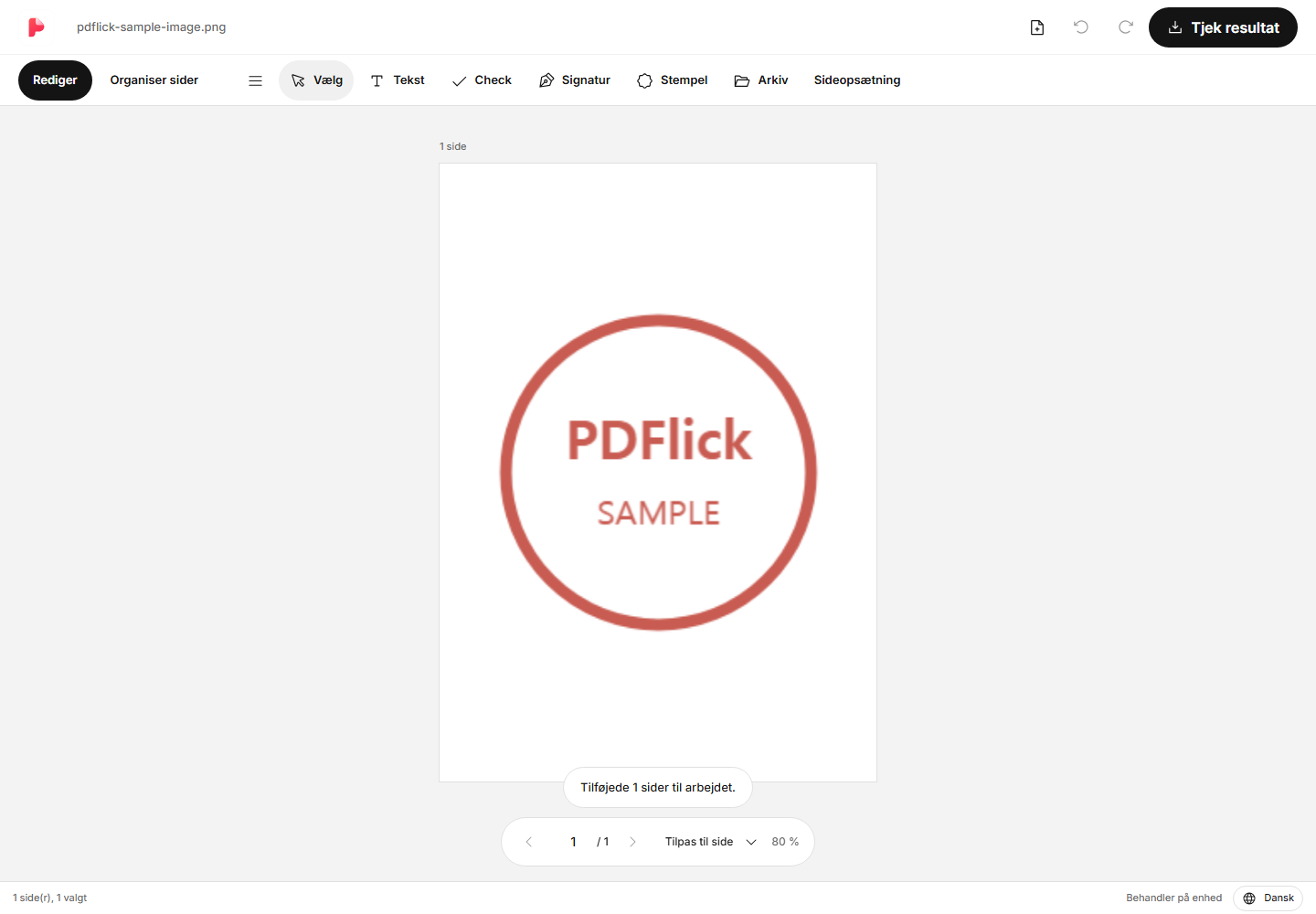
- I Tjek resultatet kan du se den faktiske PDF og derefter downloade.
Hvilken vælger vi: A4·Letter·Original?
A4 og Letter bruges, når der kræves en bestemt papirformatstørrelse. Original bruges, når man vil lave sider, der følger billedets forhold. Original-indstillingen garanterer ikke automatisk printopløsningen på et foto eller den fysiske størrelse af optageudstyret.
Hvis flere billeder har forskellige bredde-højde-forhold, kan det tomme område omkring billedet variere, selvom du vælger den samme A4. Tjek hver side og indstil individuelt om nødvendigt.
Forskellen mellem fuld visning og udfyldning
Vis hele tilpasser billedet, så hele billedet passer inden for margen. Hvis forholdet mellem billedet og papir er forskelligt, vil der opstå tomme områder ovenfor og nedenfor eller til siderne. Det er velegnet, når hjørnerne af dokumentbilledet eller teksten skal bevares.
Fyld udfylder området inden for marginen med et billede. Hvis proportionerne ikke passer, bliver en del af billedet beskåret. Hvis vigtige bogstaver eller stempler er ved kanten, skal du kontrollere, at resultatet ikke er blevet beskåret. Den samme beskæringszone anvendes i både editoren og output PDF.
Hvis du reducerer margenen, bliver området, som billedet fylder, større. Hvis du øger margenen, opstår der plads omkring billedet. Efter at have ændret indstillingerne, skal du vurdere det ved at se hele siden.
Flere billeder samle i én PDF
Du kan vælge flere billeder eller tilføje filer for at sætte dem sammen. Hvis du går til Sideorganisering øverst, kan du ændre rækkefølgen, mens du ser miniaturebillederne. Det er også muligt at oprette en side med både den originale side og billedsiden.
Hvis du har brug for gentagne sider, kan du kopiere dem, og sider, der ikke er nødvendige, kan slettes. For detaljerede instruktioner om, hvordan du ændrer rækkefølgen, se Hvordan man slår flere PDF sammen og organiserer dem.
Når bogstaverne er uklare, eller filen er stor
Hvis du placerer et lille billede i stor størrelse, kan skarpheden blive lavere. Denne editor gendanner ikke detaljer, der ikke findes i billedet, og gør det ikke automatisk skarpere. Hvis det er et vigtigt dokument, skal du forberede et skarpere originalfoto.
I downloadresultatet vises den faktiske filstørrelse. Du kan sammenligne med målestørrelsen, men det komprimerer ikke automatisk billedet eller sænker kvaliteten. Til sidst skal du kontrollere retningen og beskæringen på resultatsiden og gemme.
Prøv det nu på mit dokument.
Filens indhold behandles i den nuværende browser.
Konverter billede PDF Kom godt i gang