Hvis du kun har brug for en del af PDF, skal du vælge siderne under Organiser sider og derefter trykke på Udtræk valgte sider. Det opretter en separat PDF med de valgte sider, mens det oprindelige arbejde bevares. Rotation og sletning anvendes på det nuværende arbejde.
Forskellen mellem udtræk og sletning
Udtræk opretter en ny kopi af de nødvendige sider. Det bruges for eksempel, når du ønsker at gemme kun de sider, der er nødvendige til aflevering, fra flere sider. Selv efter udtræk bevares det fulde dokument i editoren.
Sletning fjerner sider fra det nuværende redigeringsarbejde. Det sletter ikke selve kildefilen, men når du genererer det samlede resultat, vil de slettede sider ikke blive inkluderet. Hvis du sletter ved en fejl, kan du fortryde handlingen.
Udtræk kun de nødvendige sider
- Åbn PDF i Organiser sider.
- Marker afkrydsningsfeltet for de sider, du har brug for.
- Kontroller antallet af valgte sider øverst.
- Klik på Uddrag valgte sider.
- Kontroller antallet af sider og indholdet i resultatet, og download det derefter.
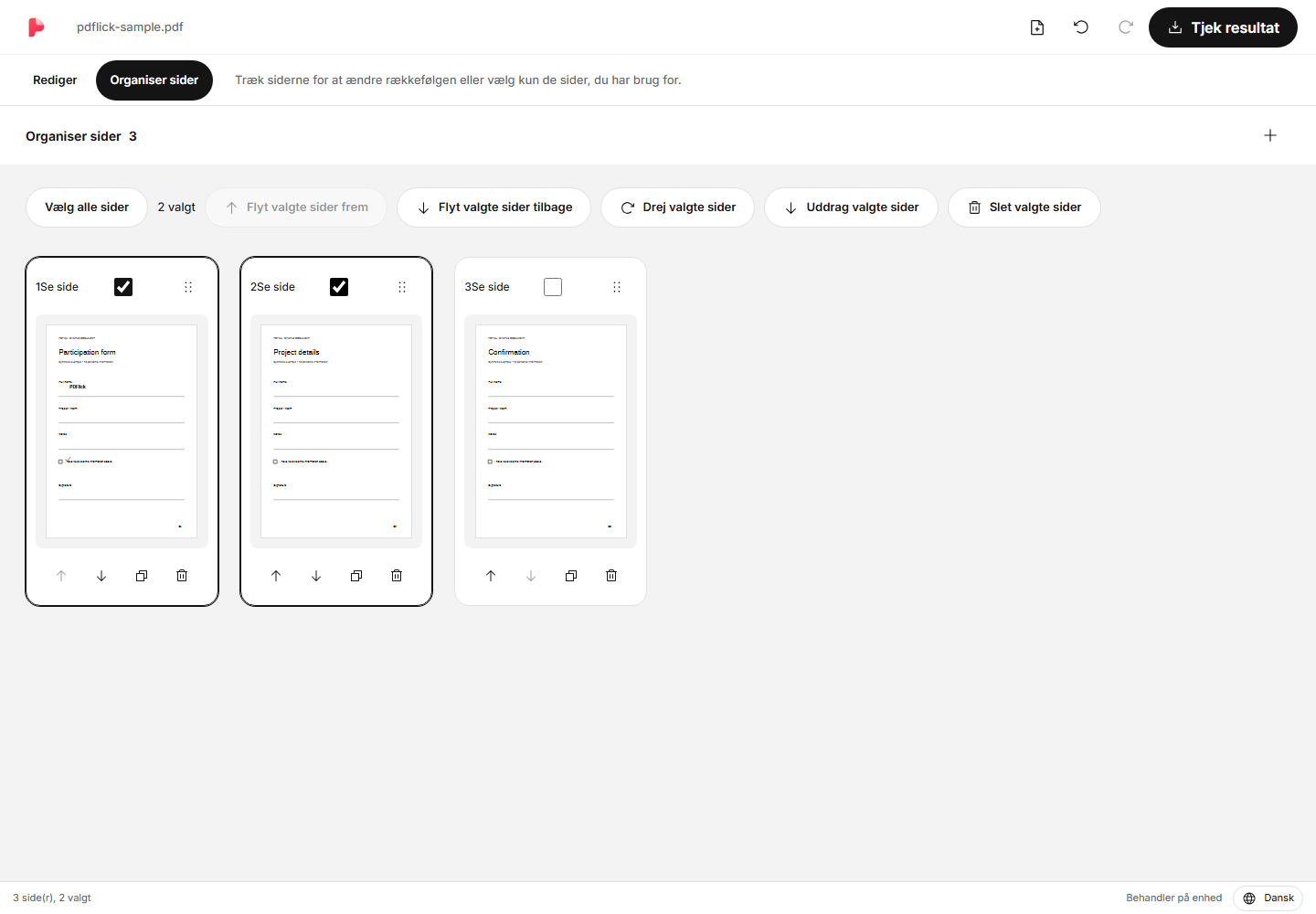
Uddraget følger den aktuelle rækkefølge i dokumentet. For at omarrangere i den valgte rækkefølge skal du ændre rækkefølgen på skærmen for sideorganisering før udtræk. Hvis der ikke vælges nogen sider, kan du ikke bruge udtræksknappen.
Roter sider liggende på siden
Vælg de sider, der skal roteres, og klik på Roter valgte sider. Én klik roterer 90 grader. Hvis du kun vil rotere bestemte sider, skal du præcist angive dem med valgfeltet.
Du kan også indsætte tekst, afkrydsninger og underskrifter på de roterede sider. Da skærmretningen og dokumentkoordinaterne ændres, skal du justere placeringen og kontrollere resultaterne PDF. Editor placerer elementerne med udgangspunkt i sidens retning.
Sletning af enkelte sider og valgte sider
Slet-knappen på kortet sletter kun den enkelt side, der findes på det kort. Andre sider, der også er valgt, slettes ikke sammen med den.
For at slette flere sider skal du markere afkrydsningsfeltet og derefter bruge Slet valgte sider øverst. Elementer, der er tilføjet på den pågældende side, fjernes også. Hvis du trykker på fortryd lige efter sletningen, kan siderne og de tilknyttede elementer gendannes.
Når resultatet vises som gammelt
Hvis sideordenen eller indholdet ændres efter at have oprettet resultatet, vises de tidligere resultater som ikke opdateret. I denne tilstand kan det aktuelle redigerede indhold og den downloadede fil være forskellige, så resultatet skal genereres igen.
Hvis du vil gemme hele PDF efter at have kontrolleret det udtrukne resultat, skal du gå tilbage til redigering og trykke på Kontroller resultat øverst igen. De tidligere udtrukne resultater erstatter ikke hele dokumentet.
Kontrollér inden gemning
- Kontrollér, at antallet af sider i det faktiske resultat svarer til det valgte antal.
- Vi tjekker, om første og sidste side er inden for det tilsigtede område.
- Vi kontrollerer rotationsretning, signatur- og stempelplacering samt advarsler om beskæring.
- Dokumenter med vigtige formularer eller links åbner vi også i en faktisk PDF viewer efter download.
Hvis du vil fusionere filer yderligere eller ændre rækkefølge, kan du se PDF sammenfletningsvejledning.
Prøv det nu på mit dokument.
Filens indhold behandles i den nuværende browser.
PDF sammenfletning·sidehåndtering Kom godt i gang