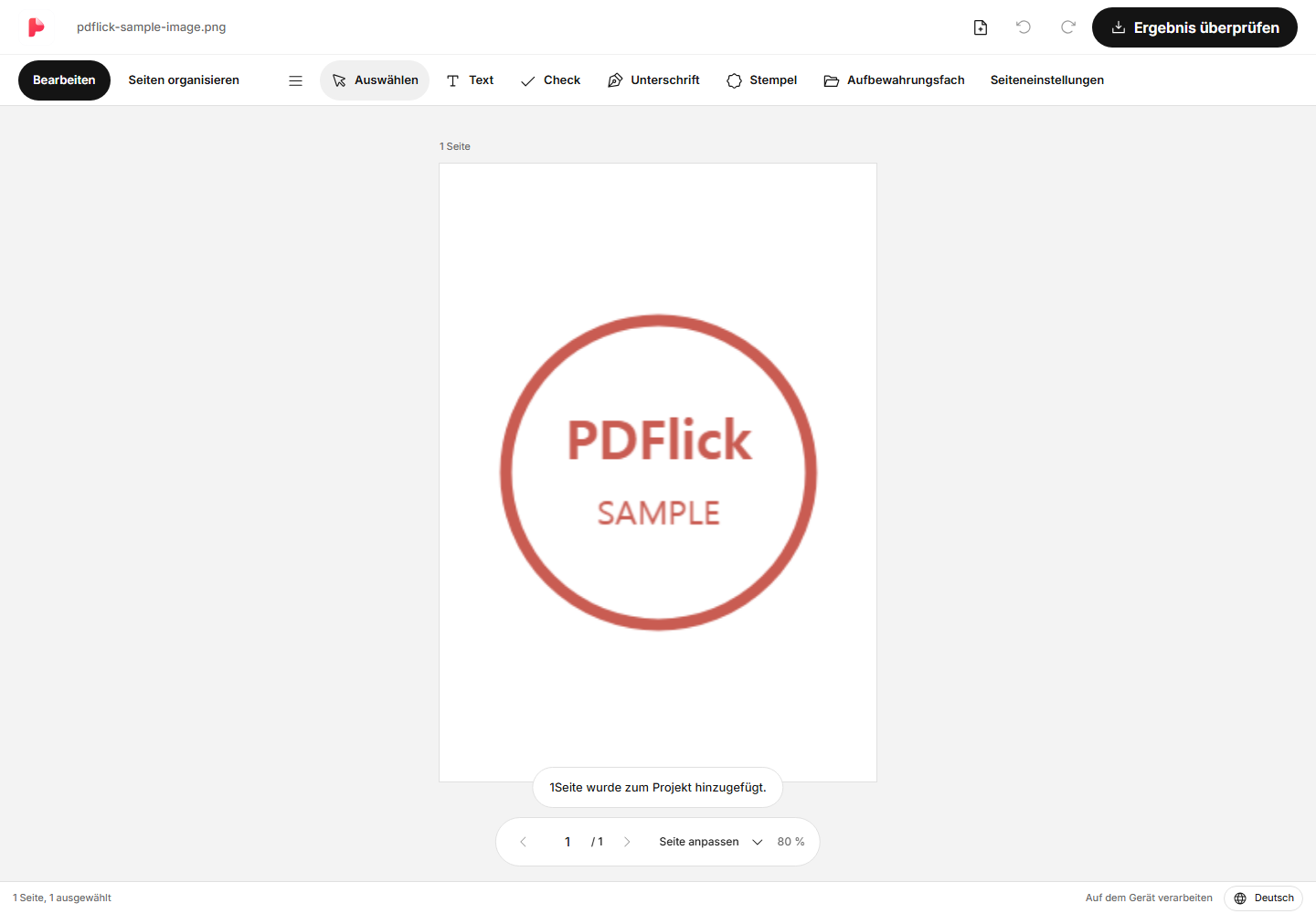
Wenn Sie PNG und JPEG Bilder auswählen, können Sie sie in PDF Seiten im Browser umwandeln. Wählen Sie in den Seiteneinstellungen Papier und Ränder aus und verwenden Sie Gesamte Ansicht, damit Bilder nicht beschnitten werden.
Unterstützte Bilder und Standardeinstellungen
Unterstützt PNG·JPEG. JPG Dateierweiterungen sind ebenfalls in JPEG enthalten. Es werden keine Funktionen zum Erkennen von Text auf Fotos (OCR) oder zum Bearbeiten von Inhalten im Hintergrund bereitgestellt.
Das Standardpapier ist A4, angepasst an die Bildausrichtung, die Ränder betragen 24pt und die Ausrichtung ist auf Gesamte Ansicht eingestellt. Überprüfen Sie, ob das Originalbild langformatig oder querformatig ist, und passen Sie es entsprechend dem Ausgabeverwendungszweck an.
Bilder in PDF erstellen
- Wählen Sie auf Bild zu pdf konvertieren PNG·JPEG aus.
- Wenn der Editor geöffnet wird, überprüfen Sie die Seiten und Seiteneinstellungen.
- Wählen Sie das Papier zwischen A4, Letter oder Original.
- Wählen Sie Gesamtdarstellung oder Füllen und passen Sie die Ränder an.
- Prüfen Sie in Ergebnisse überprüfen die tatsächliche PDF und laden Sie sie dann herunter.
Soll man A4·Letter·Original wählen?
A4 und Letter werden verwendet, wenn eine bestimmte Papiergröße benötigt wird. Die Originalgröße wird verwendet, wenn Seiten im Verhältnis zum Bild erstellt werden sollen. Die Originaloption garantiert jedoch nicht automatisch die Druckauflösung des Fotos oder die physische Größe der Aufnahmeausrüstung.
Wenn das Seitenverhältnis mehrerer Bilder unterschiedlich ist, kann der leere Bereich um das Bild unterschiedlich sein, selbst wenn dasselbe A4 ausgewählt wird. Überprüfen Sie jede Seite und nehmen Sie bei Bedarf einzelne Einstellungen vor.
Der Unterschied zwischen Gesamtansicht und Füllung
Gesamtansicht passt das gesamte Bild so an, dass es in den Randbereich passt. Wenn das Verhältnis von Foto und Papier unterschiedlich ist, entstehen oben und unten oder rechts und links leere Räume. Es ist geeignet, wenn die Ecken oder Texte auf einem Dokumentfoto erhalten bleiben müssen.
Füllen füllt den Bereich innerhalb der Ränder mit einem Bild. Wenn die Proportionen nicht passen, wird ein Teil des Bildes zugeschnitten. Wenn wichtige Schriftzeichen oder Stempel am Rand stehen, überprüfen Sie, ob das Ergebnis nicht abgeschnitten wurde. Derselbe Beschnittbereich wird im Editor und beim Druck PDF angewendet.
Wenn Sie den Rand verringern, wird der von dem Bild eingenommene Bereich größer. Wenn Sie den Rand vergrößern, entsteht um das Bild herum Platz. Beurteilen Sie es nach der Änderung der Einstellung, indem Sie die gesamte Seite betrachten.
Mehrere Fotos zu einer PDF zusammenfassen
Sie können mehrere Bilder auswählen oder Dateien zum Anfügen hinzufügen. Wenn Sie oben auf Seiten sortieren gehen, können Sie die Reihenfolge anhand der Thumbnails ändern. PDF Es ist auch möglich, Originalseiten und Bildseiten zusammenzustellen.
Wenn wiederholte Seiten benötigt werden, duplizieren Sie sie, und nicht benötigte Seiten löschen Sie. Detaillierte Anweisungen zum Ändern der Reihenfolge finden Sie unter So fügen Sie mehrere PDF zusammen und ordnen sie.
Wenn der Text unscharf ist oder die Datei groß ist
Wenn kleine Bilder vergrößert werden, kann die Schärfe abnehmen. Dieser Editor stellt keine Details wieder her, die im Bild nicht vorhanden sind, und verbessert sie auch nicht automatisch. Für wichtige Dokumente sollten Sie klarere Originalfotos vorbereiten.
Die heruntergeladene Datei zeigt die tatsächliche Dateigröße an. Sie können diese mit der gewünschten Größe vergleichen, aber die Bilder werden nicht automatisch komprimiert oder die Qualität verringert. Überprüfen Sie zuletzt die Ausrichtung und den Beschnitt der Ergebnisseiten, bevor Sie speichern.
Probieren Sie es jetzt in Ihrem Dokument aus.
Die Datei wird derzeit im Browser verarbeitet.
Bild PDF konvertieren starten