Wenn Sie nur einen Teil von PDF benötigen, wählen Sie im Seiten organisieren die gewünschten Seiten aus und klicken Sie auf Ausgewählte Seiten extrahieren. Es wird eine separate PDF aus den ausgewählten Seiten erstellt, während die ursprüngliche Arbeit unverändert bleibt. Drehen und Löschen wird auf die aktuelle Arbeit angewendet.
Unterschied zwischen Extrahieren und Löschen
Extrahieren bedeutet, eine neue Kopie der benötigten Seiten zu erstellen. Zum Beispiel, wenn Sie nur die Seiten speichern wollen, die für eine Einreichung erforderlich sind, während mehrere Seiten vorhanden sind. Nach dem Extrahieren bleibt das gesamte Dokument im Editor erhalten.
Löschen entfernt Seiten aus der aktuellen Bearbeitung. Die Originaldatei selbst wird nicht gelöscht, aber wenn Sie anschließend ein gesamtes Ergebnis erstellen, werden die gelöschten Seiten nicht enthalten sein. Wenn Sie versehentlich eine Seite löschen, können Sie dies durch Rückgängig machen wiederherstellen.
Nur benötigte Seiten extrahieren
- Öffnen Sie PDF in Seiten organisieren.
- Aktivieren Sie das Auswahlkästchen der Karten der benötigten Seiten.
- Überprüfen Sie die Anzahl der ausgewählten Seiten oben.
- Klicken Sie auf Ausgewählte Seiten extrahieren.
- Überprüfen Sie die Anzahl und den Inhalt der Ergebnisse und laden Sie sie dann herunter.
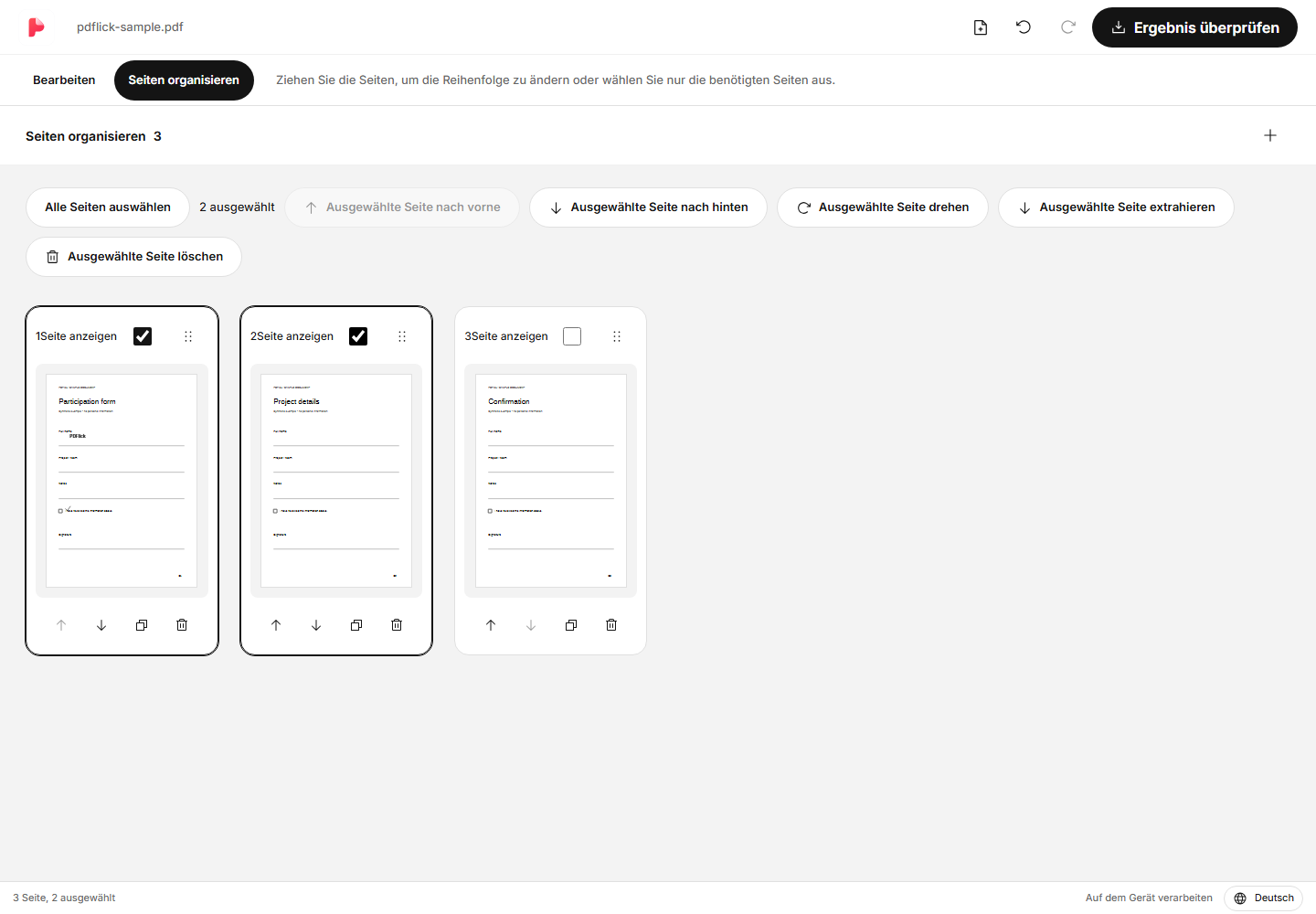
Die Extraktionsergebnisse folgen der aktuellen Dokumentreihenfolge. Um die Seiten in der ausgewählten Reihenfolge neu anzuordnen, ändern Sie die Reihenfolge im Seitenverwaltungsbildschirm vor der Extraktion. Wenn keine Seite ausgewählt ist, kann die Extrahieren-Schaltfläche nicht verwendet werden.
Seiten seitlich drehen
Wählen Sie die Seiten aus, die gedreht werden sollen, und klicken Sie auf Ausgewählte Seiten drehen. Ein Klick dreht sie jeweils um 90 Grad. Wenn Sie nur bestimmte Seiten drehen möchten, geben Sie diese genau mit dem Auswahlfeld an.
Auf gedrehte Seiten können auch Text, Häkchen und Unterschriften eingefügt werden. Da sich die Ausrichtung des Bildschirms und die Dokumentkoordinaten ändern, überprüfen Sie PDF nach der Positionierung. Der Editor richtet die Elemente entsprechend der Seitenorientierung aus.
Einzeln löschen und ausgewählte Seiten löschen
Die Schaltfläche zum Löschen der Seite auf der Karte löscht nur eine Seite dieser Karte. Auch wenn andere Seiten ausgewählt sind, werden sie nicht zusammen gelöscht.
Um mehrere Seiten zu löschen, aktivieren Sie das Kontrollkästchen und verwenden Sie dann oben Ausgewählte Seiten löschen. Die auf dieser Seite hinzugefügten Elemente werden ebenfalls entfernt. Wenn Sie direkt nach dem Löschen auf Rückgängig klicken, können Sie die mit der Seite verbundenen Elemente wiederherstellen.
Wenn das Ergebnis veraltet angezeigt wird
Wenn Sie ein Ergebnis erstellt haben und die Seitenreihenfolge oder der Inhalt geändert wird, wird das vorherige Ergebnis als nicht aktuell angezeigt. In diesem Zustand können die aktuellen Bearbeitungen und die heruntergeladene Datei voneinander abweichen, sodass das Ergebnis erneut erstellt werden muss.
Nachdem Sie die extrahierten Ergebnisse überprüft haben, gehen Sie zurück zur Bearbeitung und klicken Sie oben erneut auf Ergebnisse überprüfen, um das gesamte PDF zu speichern. Die zuvor extrahierten Ergebnisse ersetzen nicht das gesamte Dokument.
Vor dem Speichern überprüfen
- Überprüfen Sie, ob die Anzahl der Seiten des tatsächlichen Ergebnisses der ausgewählten Anzahl entspricht.
- Überprüfen Sie, ob die erste und die letzte Seite dem beabsichtigten Umfang entsprechen.
- Überprüfen Sie die Drehrichtung, die Position von Unterschrift/Stempel und die Beschnittwarnung.
- Bei Dokumenten mit wichtigen Formularen oder Links öffnen Sie die heruntergeladene Datei auch in einem Viewer, den Sie tatsächlich verwenden.
Wenn Sie Dateien weiter zusammenführen oder die Reihenfolge ändern möchten, sehen Sie im PDF Zusammenführungsleitfaden nach.
Probieren Sie es jetzt in Ihrem Dokument aus.
Die Datei wird derzeit im Browser verarbeitet.
PDF zusammenführen · Seiten verwalten starten