Al seleccionar las imágenes PNG y JPEG, puedes cambiar a la página PDF en el navegador. En Configuración de página, elige el papel y los márgenes, y para que la imagen no se corte, usa Vista completa.
Imágenes compatibles y configuración predeterminada
Admite PNG·JPEG. La extensión JPG también está incluida en JPEG. No se proporcionan funciones para reconocer texto en las fotos (OCR) ni para editar el contenido del fondo.
El papel básico es A4 según la orientación de la imagen, los márgenes son de 24 pt y la alineación es vista completa. Verifique si la imagen original tiene una forma larga vertical u horizontal y ajústela según el propósito de impresión.
Crear PDF a partir de una imagen
- En Convertir imagen a pdf, selecciona PNG·JPEG.
- Cuando se abra el editor, revisa la página y configuración de la página.
- Elige el papel de entre A4, Letter o el original.
- Selecciona vista completa o ajustar, y ajusta los márgenes.
- En ver resultados, revisa el PDF real y luego descárgalo.
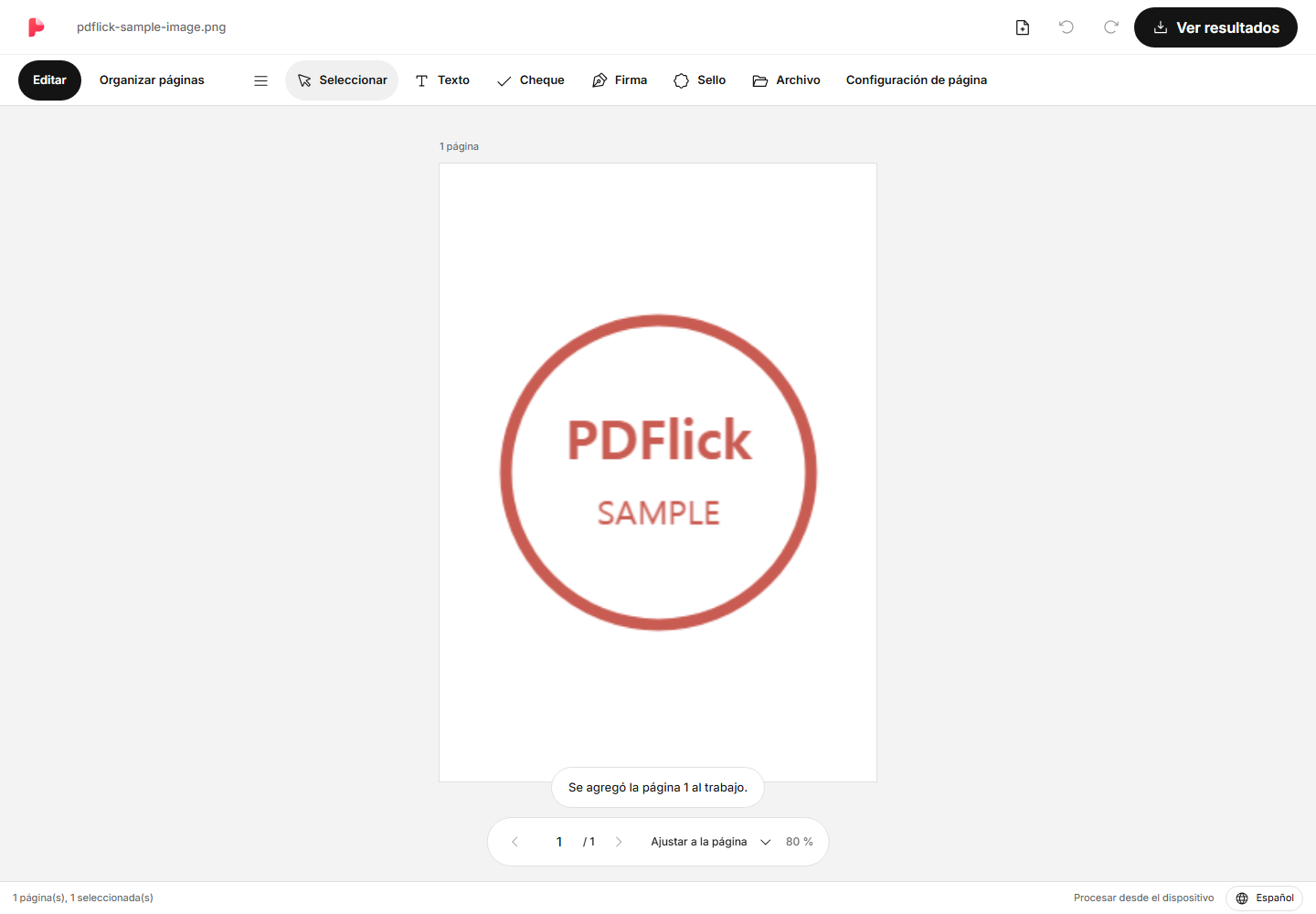
¿Qué eliges entre A4·Letter·original?
A4 y Letter se usan cuando se necesita un tamaño de papel específico. La opción Original se utiliza al crear una página que siga las proporciones de la imagen. La opción Original no garantiza automáticamente la resolución de impresión de la foto ni el tamaño físico del equipo de captura.
Si las proporciones de ancho y alto de varias imágenes son diferentes, incluso al seleccionar el mismo A4, el espacio vacío alrededor de la imagen puede variar. Revise cada página y configúrela individualmente si es necesario.
La diferencia entre 'Ver todo' y 'Rellenar'
Ver todo ajusta la imagen para que quepa completamente dentro del margen. Si la proporción de la foto y del papel es diferente, quedarán espacios vacíos arriba y abajo o a los lados. Es adecuado cuando se necesita conservar las esquinas o el texto de una foto de un documento.
Relleno llena el área dentro del espacio en blanco con una imagen. Si la proporción no coincide, parte de la imagen se recortará. Si hay letras importantes o sellos en los bordes, verifica que el resultado no se haya recortado. La misma área recortada se aplicará en el editor y en la salida PDF.
Si reduces el margen, el área que ocupa la imagen se ampliará. Si aumentas el margen, se creará espacio alrededor de la imagen. Después de cambiar la configuración, observa toda la página para juzgar.
Combinar varias fotos en un solo PDF
Puedes seleccionar varias imágenes o agregarlas como archivos adicionales. Al ir a Organizar páginas en la parte superior, puedes cambiar el orden mientras ves las miniaturas. También es posible organizar las páginas originales junto con las páginas de imágenes.
Si necesita páginas repetidas, duplíquelas y elimine las páginas innecesarias. Para obtener detalles sobre cómo cambiar el orden, consulte Cómo combinar y organizar varios PDF.
Cuando las letras están borrosas o el archivo es grande
Si coloca una imagen pequeña en grande, la claridad puede disminuir. Este editor no restaura detalles que no estén en la imagen ni la hace automáticamente más nítida. Si es un documento importante, prepare una foto original más nítida.
El resultado de la descarga muestra el tamaño real del archivo. Puedes compararlo con el tamaño objetivo, pero no comprime automáticamente la imagen ni reduce su calidad. Por último, verifica la orientación y el recorte en la página de resultados antes de guardar.
Ahora aplíquelo a mi documento.
El contenido del archivo se procesa actualmente en el navegador.
Convertir imagen PDF Empezando