Si solo necesita una parte de PDF, seleccione las páginas en Organizar páginas y luego haga clic en Extraer páginas seleccionadas. Esto crea un PDF separado con las páginas seleccionadas mientras mantiene intacto el trabajo original. La rotación y eliminación se aplican al trabajo actual.
Diferencia entre extracción y eliminación
La extracción es el proceso de crear una nueva copia de las páginas necesarias. Por ejemplo, se usa cuando necesita guardar solo las páginas requeridas para un envío entre muchas páginas. Después de extraer, el documento completo en el editor se mantiene.
La eliminación quita páginas del trabajo de edición actual. No borra el archivo original en sí, pero si luego crea un resultado completo, las páginas eliminadas no se incluirán. Si elimina algo por error, puede deshacer la acción para revertirlo.
Extraer solo las páginas necesarias
- Abra PDF en Organizar páginas.
- Marque la casilla de selección de las tarjetas de páginas necesarias.
- Verifique el número de selecciones en la parte superior.
- Haga clic en Extraer páginas seleccionadas.
- Después de revisar el número de páginas y el contenido del resultado, descárguelo.
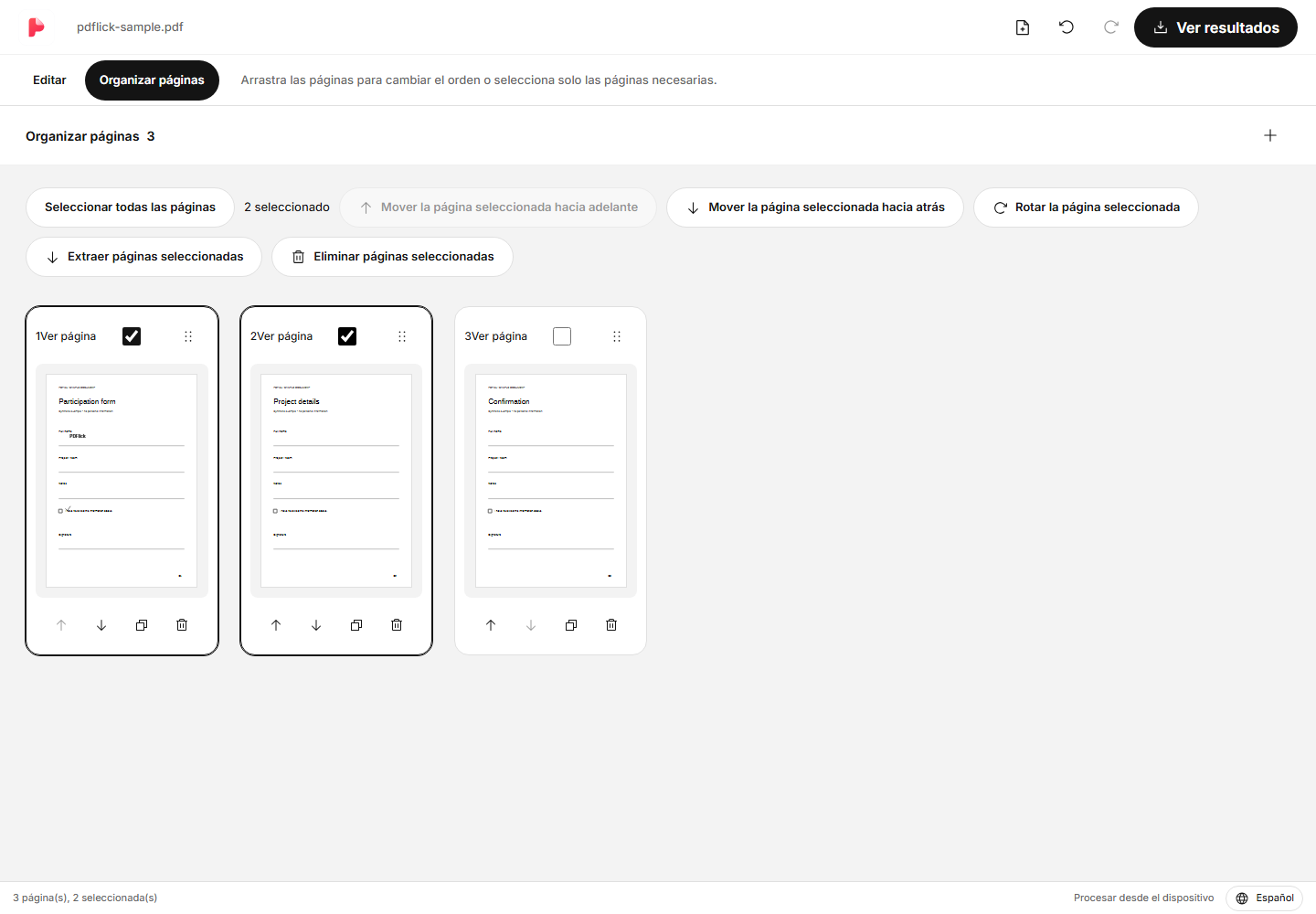
El resultado de la extracción sigue el orden actual del documento. Para reorganizarlas según el orden de selección, cambie el orden en la pantalla de organización de páginas antes de extraer. Si no se selecciona ninguna página, no se puede usar el botón de extracción.
Girar páginas acostadas
Seleccione la página que desea girar y haga clic en Girar páginas seleccionadas. Cada vez que haga clic, girará 90 grados. Para girar solo algunas páginas, especifique exactamente las que desea con el cuadro de selección.
También se pueden agregar texto, casillas de verificación y firmas a las páginas giradas. La dirección vertical y horizontal de la pantalla y las coordenadas del documento cambian, así que ajuste la posición y luego verifique el resultado PDF. El editor coloca los elementos reflejando la orientación de la página.
Eliminación individual y eliminación de página seleccionada
El botón de eliminar página en la tarjeta solo elimina una página de esa tarjeta. No elimina otras páginas aunque estén seleccionadas.
Para borrar varias páginas, marque la casilla de selección y luego use Eliminar páginas seleccionadas en la parte superior. También se eliminarán los elementos agregados a esas páginas. Si presiona deshacer inmediatamente después de eliminar, puede restaurar las páginas y los elementos asociados.
Cuando los resultados se muestran como antiguos
Si el orden de las páginas o el contenido cambia después de generar el resultado, los resultados anteriores se mostrarán como no actualizados. En este estado, el contenido editado actualmente y el archivo descargado pueden ser diferentes, por lo que debe generar el resultado nuevamente.
Después de verificar los resultados extraídos, para guardar todo el PDF, vuelva a la edición y haga clic nuevamente en Verificar resultados en la parte superior. Los resultados extraídos previamente no reemplazan todo el documento.
Comprobar antes de guardar
- Verifica si el número de páginas de los resultados reales coincide con el número seleccionado.
- Se verifica si la primera y la última página están dentro del rango previsto.
- Verifique la dirección de rotación, la posición de la firma y el sello, y la advertencia de recorte.
- Los documentos que contienen formularios importantes o enlaces se abren en el visor PDF realmente utilizado para los archivos descargados.
Para combinar más archivos o cambiar el orden, consulte la guía de combinación.
Ahora aplíquelo a mi documento.
El contenido del archivo se procesa actualmente en el navegador.
PDF Combinar · Organizar páginas Empezando