En sélectionnant les images PNG et JPEG, vous pouvez les transformer en PDF pages dans le navigateur. Dans Paramètres de la page, choisissez le papier et les marges, et pour éviter que l'image soit coupée, utilisez Aperçu complet.
Types d'images pris en charge et paramètres de base
PNG·JPEG sont pris en charge. Les extensions JPG sont également incluses dans JPEG. Aucune fonction n'est proposée pour reconnaître le texte dans les photos (OCR) ou pour éditer le contenu en arrière-plan.
Le papier par défaut est A4 adapté à l'orientation de l'image, la marge est de 24 pt et l'alignement est en Aperçu complet. Vérifiez si l'image originale est longue et verticale ou horizontale et ajustez-la selon l'usage prévu.
Créer PDF à partir d'une image
- Dans Convertir une image en pdf, sélectionnez PNG·JPEG.
- Lorsque l'éditeur s'ouvre, vérifiez la page et les paramètres de la page.
- Choisissez le papier parmi A4, Letter ou l'original.
- Sélectionnez Vue complète ou Remplir et ajustez les marges.
- Dans Vérifier le résultat, regardez le véritable PDF avant de télécharger.
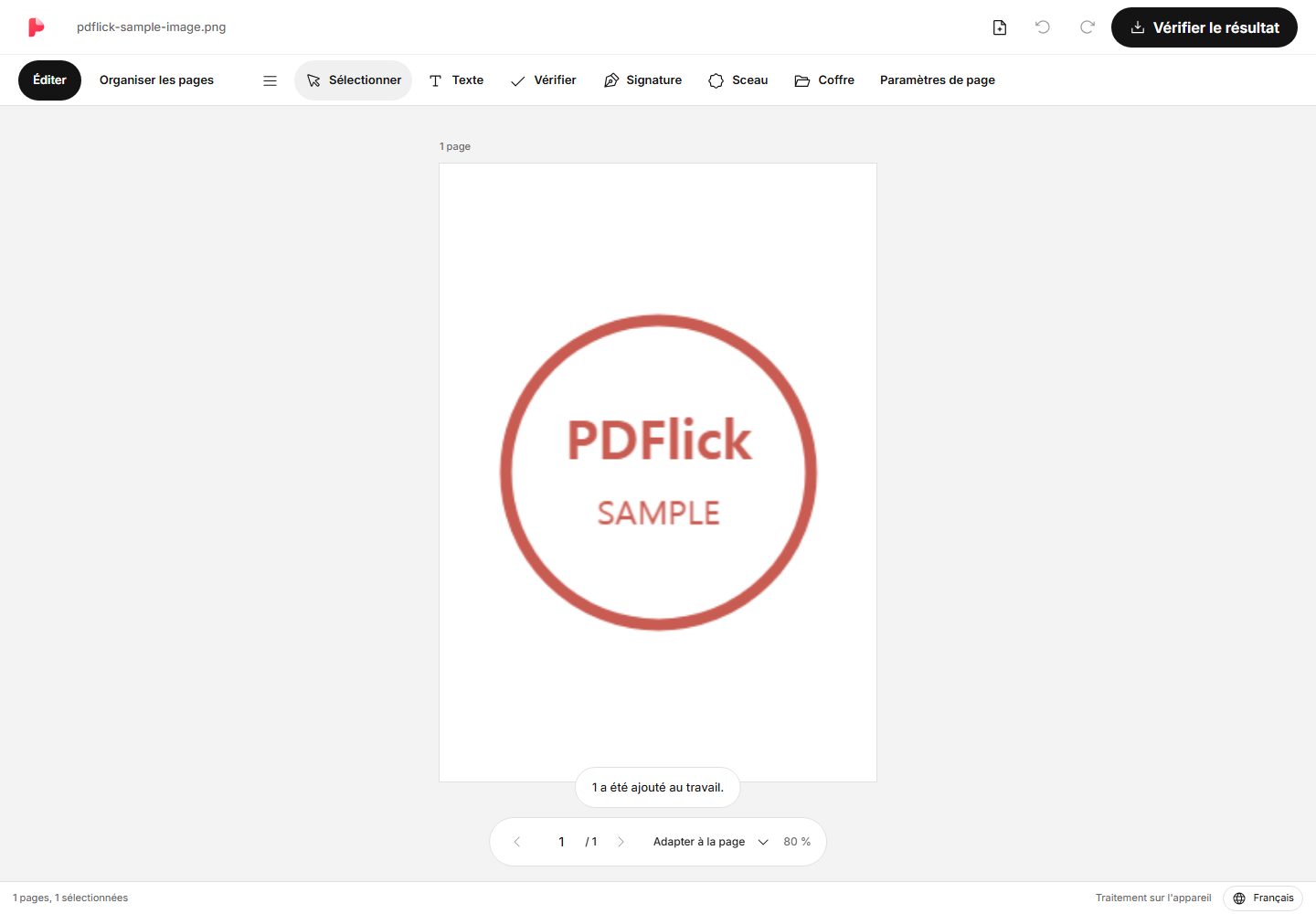
Que choisir parmi A4·Letter·Original ?
A4 et Letter sont utilisés lorsque vous avez besoin d'un format de papier fixe. L'option Original est utilisée pour créer des pages qui suivent le rapport d’aspect de l'image. L’option Original ne garantit pas automatiquement la résolution d’impression de la photo ni la taille physique de l’équipement photographique.
Si le rapport largeur-hauteur de plusieurs images est différent, même en choisissant le même A4, l’espace vide autour de l’image peut varier. Vérifiez chaque page et configurez individuellement si nécessaire.
Différence entre Ajuster à l’écran et Remplir
Ajuster à l’écran adapte l’image entière à l’intérieur des marges. Si le rapport de la photo et du papier est différent, des espaces vides apparaissent en haut et en bas ou à gauche et à droite. Convient lorsque vous devez conserver les coins d’un document photo ou le texte.
Remplir remplit la zone à l’intérieur des marges avec l’image. Si le rapport n’est pas correct, une partie de l’image est rognée. Si des textes importants ou des tampons sont situés près du bord, vérifiez que le résultat n’a pas été rogné. Les mêmes zones rognées s’appliquent à l’éditeur et à l’impression PDF.
Réduire les marges augmente la zone occupée par l’image. Augmenter les marges crée de l’espace autour de l’image. Après avoir modifié les paramètres, examinez la page entière pour juger.
Combiner plusieurs photos en un seul PDF
Vous pouvez sélectionner plusieurs images ou les ajouter en tant que fichiers pour les coller ensemble. En allant dans Organisation des pages en haut, vous pouvez changer l'ordre en regardant les vignettes. Il est également possible de composer les pages originales avec les pages d'images.
Si vous avez besoin de pages répétitives, dupliquez-les, et supprimez les pages inutiles. Pour savoir comment modifier l'ordre en détail, consultez Comment fusionner et organiser plusieurs PDF.
Lorsque les caractères sont flous ou que le fichier est volumineux
Si vous agrandissez une petite image, la netteté peut diminuer. Cet éditeur ne restaure pas les détails absents de l'image et ne la rend pas automatiquement plus nette. Si c'est un document important, préparez une photo originale plus nette.
La taille réelle du fichier est affichée dans les résultats de téléchargement. Vous pouvez la comparer avec la taille cible, mais cela ne compresse pas automatiquement l'image ni ne réduit la qualité. Enfin, vérifiez l'orientation et le recadrage sur la page des résultats avant de sauvegarder.
Essayez maintenant sur mon document.
Le contenu du fichier est traité dans le navigateur actuel.
Commencer Conversion de l’image PDF